🍀 행운노트 이용가이드
처음 시작부터 손님 링크까지,
실제 화면으로 따라 해 보세요
고객관리 · 매물관리 · 일정 · 매출장부 · 실거래가 · AI블로그 · 공부서류 · 계약서 도우미까지 행운노트의 모든 메뉴를 순서대로 정리했어요. 화면 속 고객 · 매물은 모두 설명을 위한 예시 자료예요.
🎬 1분 사용법 영상 보기🎬 영상으로 배우기
1분 사용법 영상 7편
실제 화면을 따라가며 자막으로 설명해요. [⬇ 받기]로 파일을 내려받아 직원 교육 · 단톡방 공유에 써도 좋아요.
01 · 🚀
시작하기 — 가입부터 첫 화면까지
1분 가입으로 20일 동안 모든 기능을 무료로 써 볼 수 있어요. 카드 등록은 필요 없어요.
- 1haengunnote.co.kr 에 들어가 [무료체험 시작]을 누르세요.
- 2로그인 화면에서 [회원가입] 탭을 누르고 아이디(이메일) · 비밀번호 · 비밀번호 확인을 적으세요.
- 3대표자 이름 · 상호 · 휴대폰 번호 · 사무소 주소([주소 검색]) · 중개사무소 등록번호를 적고, [필수] 이용약관 및 개인정보처리방침에 동의하세요.
- 4메일함에 온 인증 메일의 버튼을 누르면 가입이 끝나요. (메일이 안 보이면 스팸함도 확인)
- 5인증 후 처음 들어오면 가입 때 적은 사무소 정보가 [내 정보]에 자동으로 채워져 있어요. 바로 시작하세요!
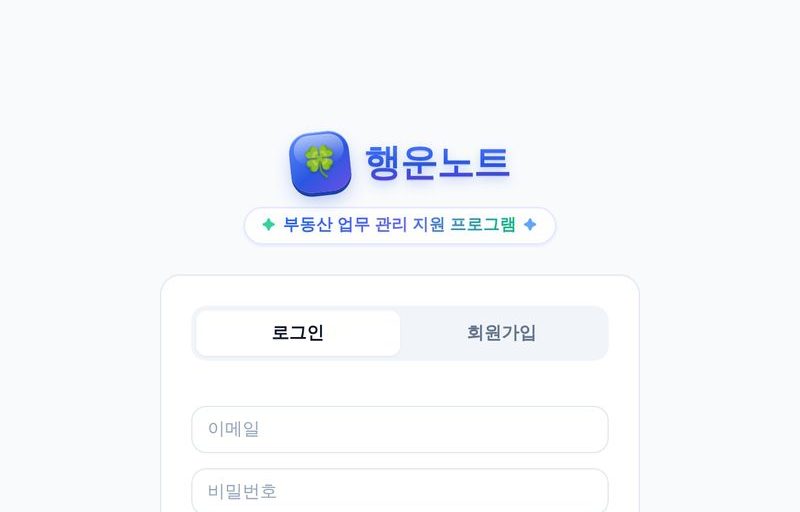
🍀 팁 · 비밀번호를 잊으셨다면 로그인 화면의 [비밀번호를 잊으셨나요?] → 가입한 이메일 입력 → 메일의 [새 비밀번호 정하기]를 누르면 돼요. 링크는 1시간 동안 한 번만 쓸 수 있어요.
- ① 내 정보 확인
- 오른쪽 위 [내 정보]에서 가입 때 적은 등록번호 · 소재지 · 대표 전화가 맞는지 확인하세요. 손님 링크와 광고 문구에 법정 표시사항으로 자동으로 들어가요.
- ② 직원 초대
- [내 정보 → 직원 관리]에서 초대 링크를 만들어 카톡으로 보내면 직원이 같은 사무소로 합류해요.
- ③ 휴대폰 홈 화면에 설치
- 아래 ‘휴대폰에서 쓰기’를 따라 하면 앱처럼 아이콘을 눌러 바로 열 수 있어요.
02 · 🏠
홈 — 오늘 할 일과 다가오는 기한을 한눈에
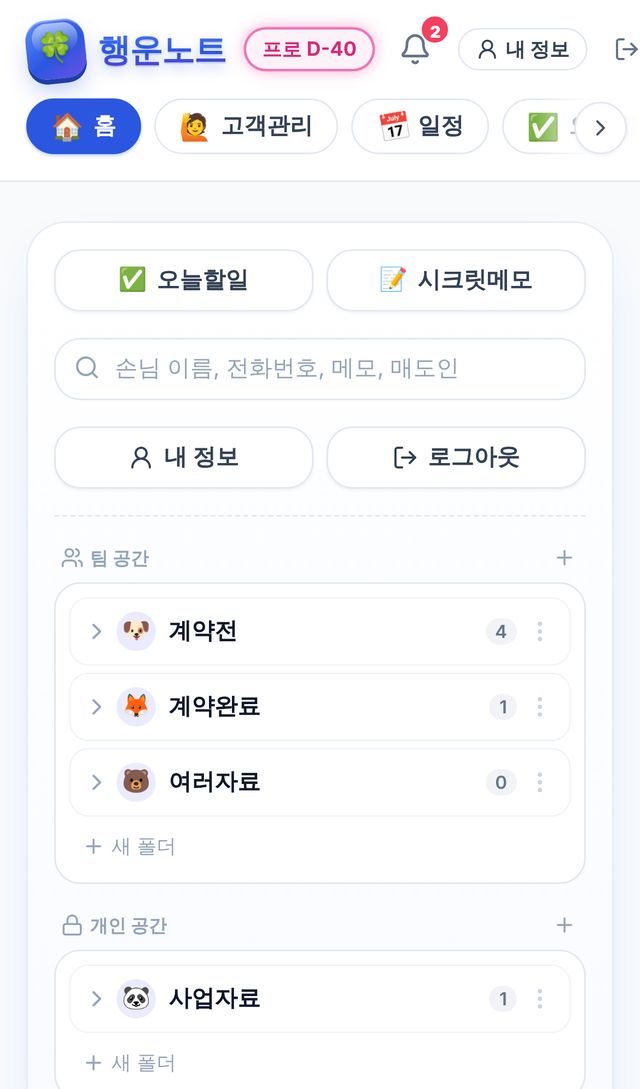
로그인하면 가장 먼저 보이는 화면이에요. 오늘 챙길 것만 모아 보여 줘요.
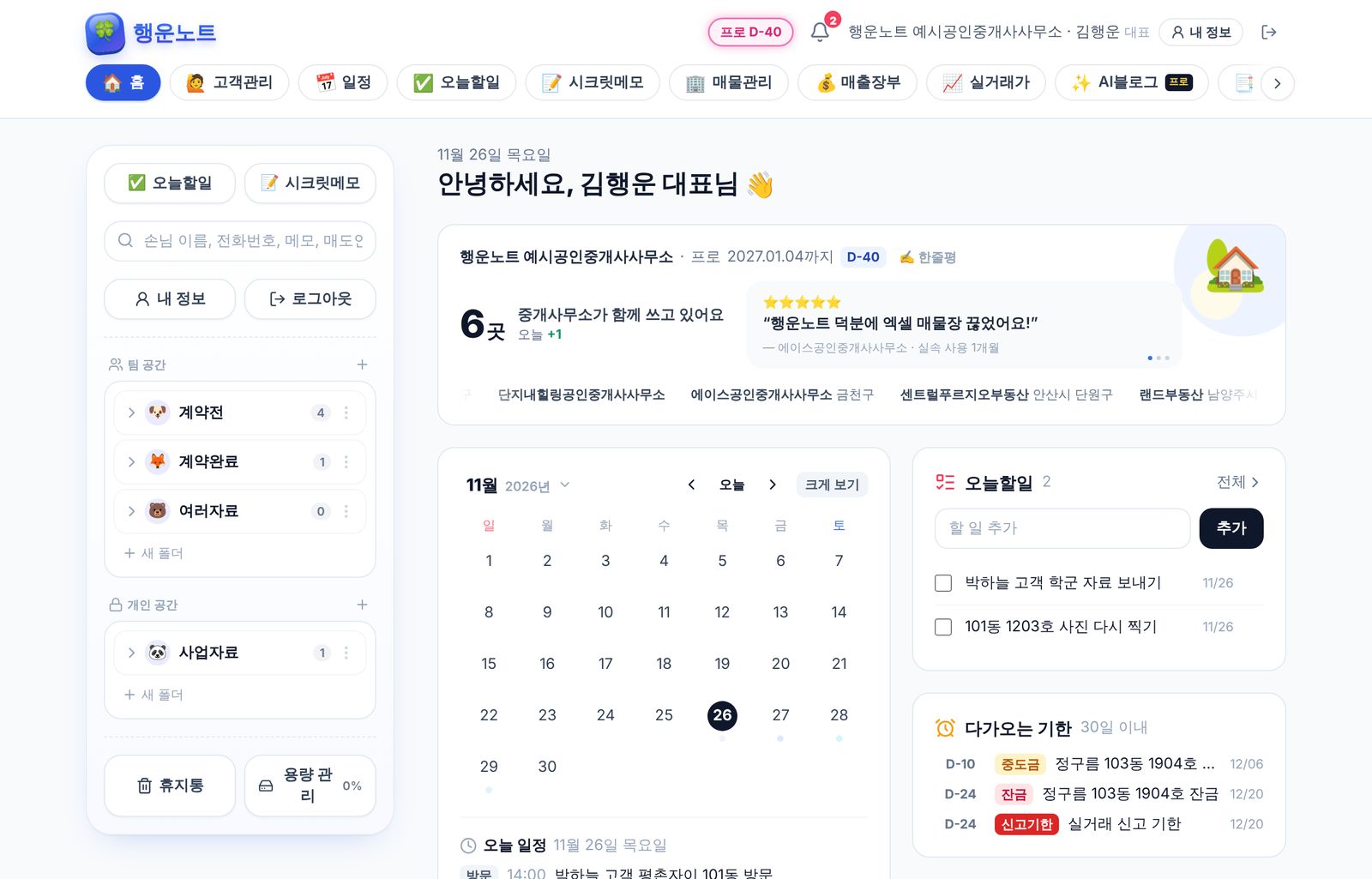
- 맨 위 상단 메뉴
- 홈 · 고객관리 · 일정 · 오늘할일 · 시크릿메모 · 매물관리 · 매출장부 · 실거래가 · AI블로그 · 공부서류 · 계약서 도우미. 메뉴가 화면보다 길면 양옆의 ‹ › 버튼으로 넘겨요.
- 왼쪽 검색칸
- 손님 이름 · 전화번호 뒷자리 · 메모 내용 어느 것으로 찾아도 바로 나와요.
- 다가오는 기한
- 중도금 · 잔금 · 신고기한 · 만기를 D-day로 보여 줘요. 30일 안에 있는 것만 모아 놓아요.
- 🔔 종 모양 알림
- 만기 · 잔금 · 손님 링크 열람 · 관심단지 신고가 같은 소식이 쌓여요. 숫자가 보이면 눌러 확인하세요.
- 프로 D-day 표시
- 남은 이용 기간이에요. 누르면 요금제 안내로 이동해요.
03 · 🙋
고객관리 — 손님을 놓치지 않는 장부
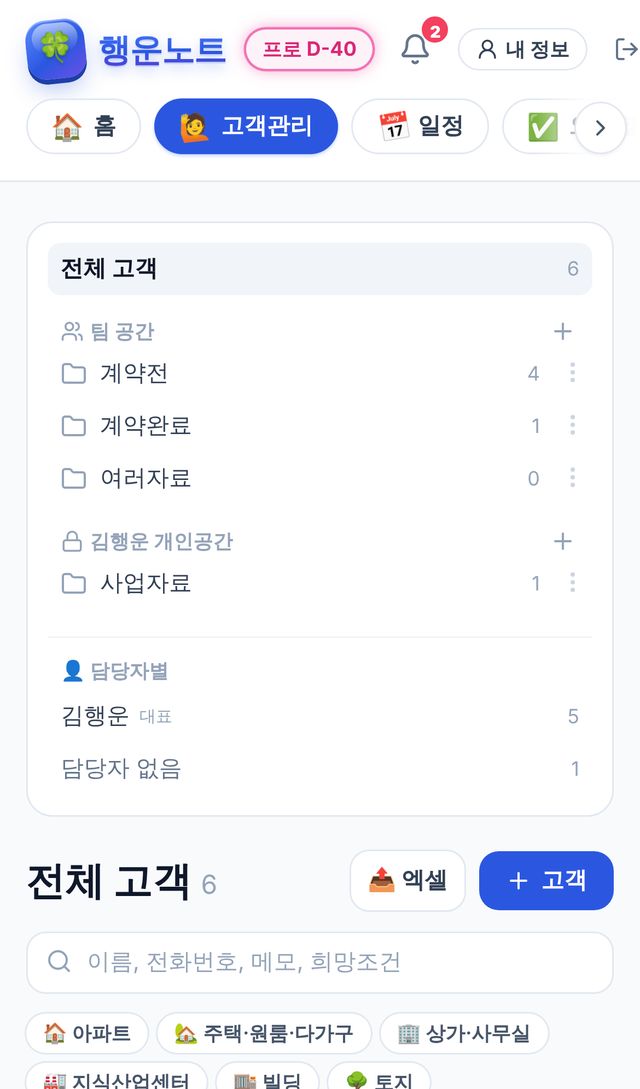
매수 · 매도 · 임차 · 임대 손님을 폴더별로 정리하고, 희망 조건에 맞는 매물을 자동으로 찾아 줘요.
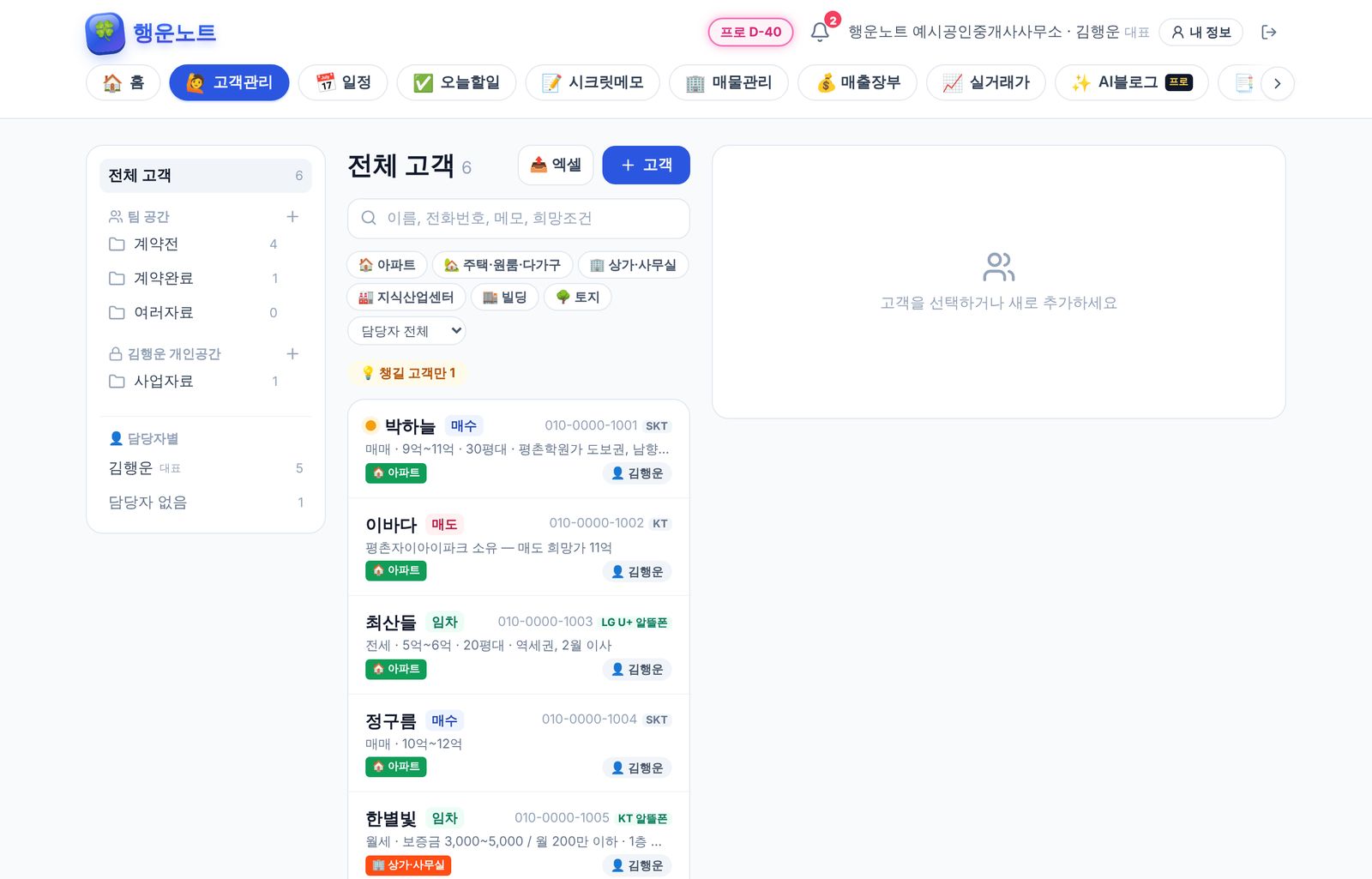
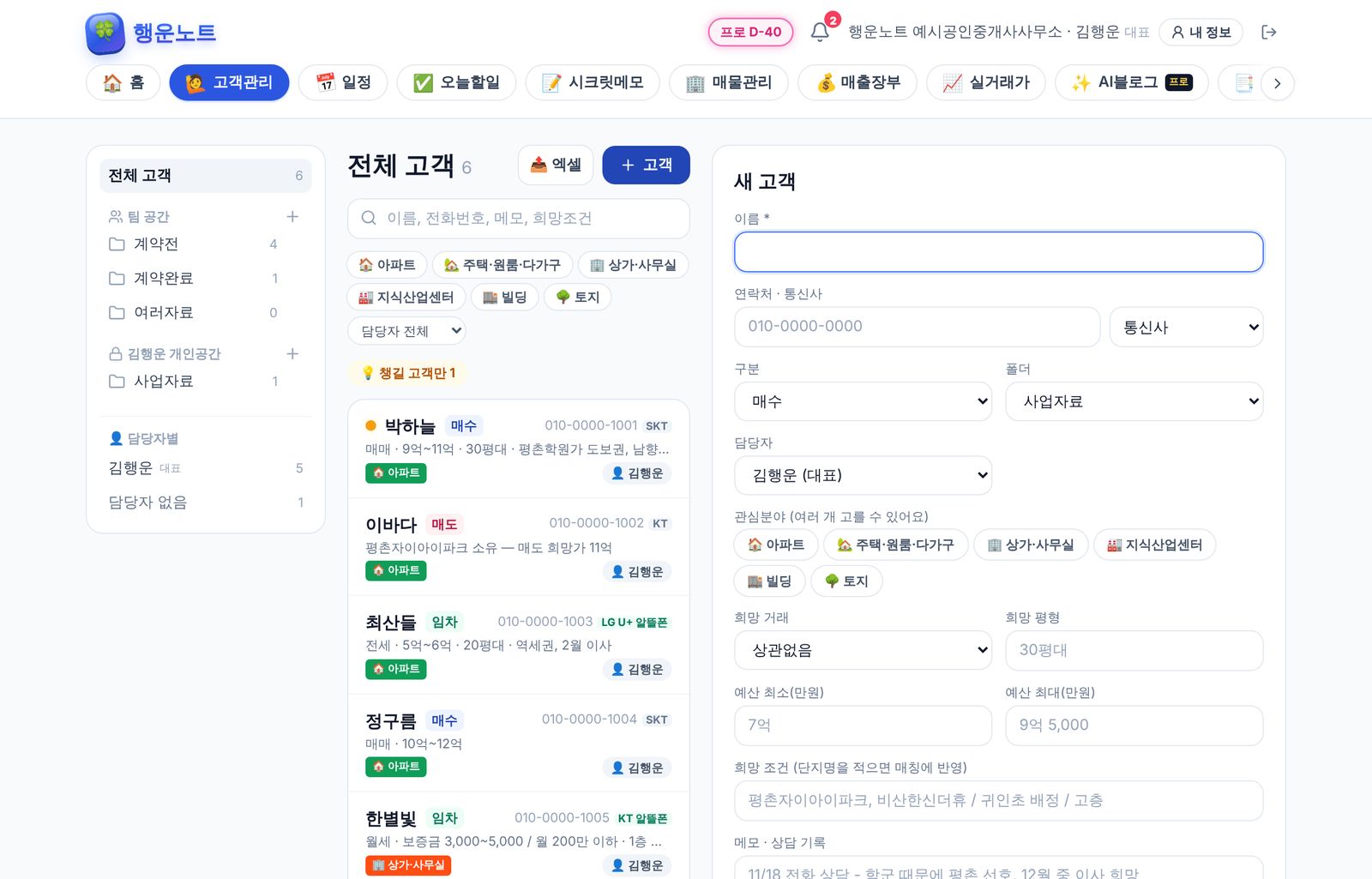
새 고객 등록하기
- 1[+ 고객] 버튼을 누르세요.
- 2이름과 연락처를 적고, 연락처 옆 [통신사]에서 SKT · KT · LG U+ 또는 3사 알뜰폰을 고르세요. (본인인증 · 문자 안내할 때 참고)
- 3구분(매수 · 매도 · 임차 · 임대 · 기타)과 폴더, 담당자를 고르세요.
- 4관심분야(아파트 · 상가 · 빌딩 · 토지 등)를 여러 개 고르고, 희망 거래 · 예산 · 평형 · 희망 조건을 적으세요.
- 5[저장]을 누르면 끝! 오른쪽 ‘맞는 매물’에 조건에 맞는 매물이 자동으로 떠요.
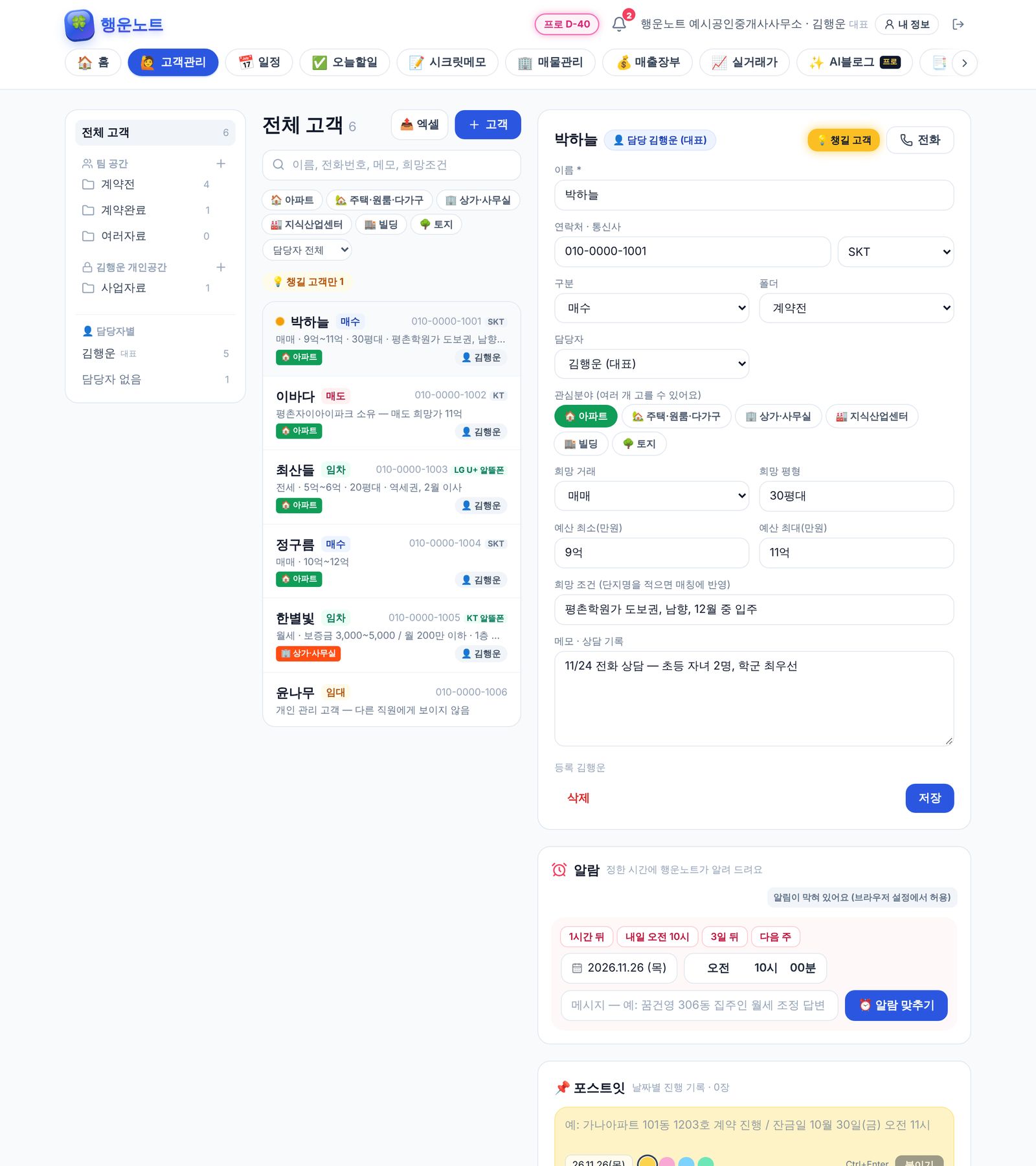
- 💡 챙길 고객
- 상세 화면 위 [챙기기]를 누르면 목록에서 불빛이 깜빡여 눈에 띄어요.
- ⏰ 알람
- ‘1시간 뒤 · 내일 오전 10시 · 3일 뒤 · 다음 주’처럼 빠르게 고르거나 날짜 · 시간을 정하면, 그 시간에 화면 · 휴대폰으로 알려 줘요. 처음 한 번 [휴대폰 · PC 알림 켜기]를 눌러 허용해 두세요.
- 📌 포스트잇
- 통화 · 방문 내용을 날짜별로 쌓아 두는 상담 기록이에요. Ctrl+Enter로 바로 붙여요.
- 🎯 맞는 매물
- 관심분야 · 희망 거래 · 예산 · 평형이 맞는 매물을 보여 줘요. 줄을 누르면 그 매물이 바로 열려요.
- 📁 폴더
- 팀 공간 폴더는 사무소 모두가, 개인공간 폴더는 나만 봐요. 폴더 옆 ⋮ 에서 이름 바꾸기 · 위/아래로 옮기기 · 공유할 사람 지정을 할 수 있어요.
- 📤 엑셀
- 고객 목록을 엑셀로 내려받아 보관하거나 인쇄할 수 있어요.
04 · 🏢
매물관리 — 목록 · 카드 · 지도로 정리
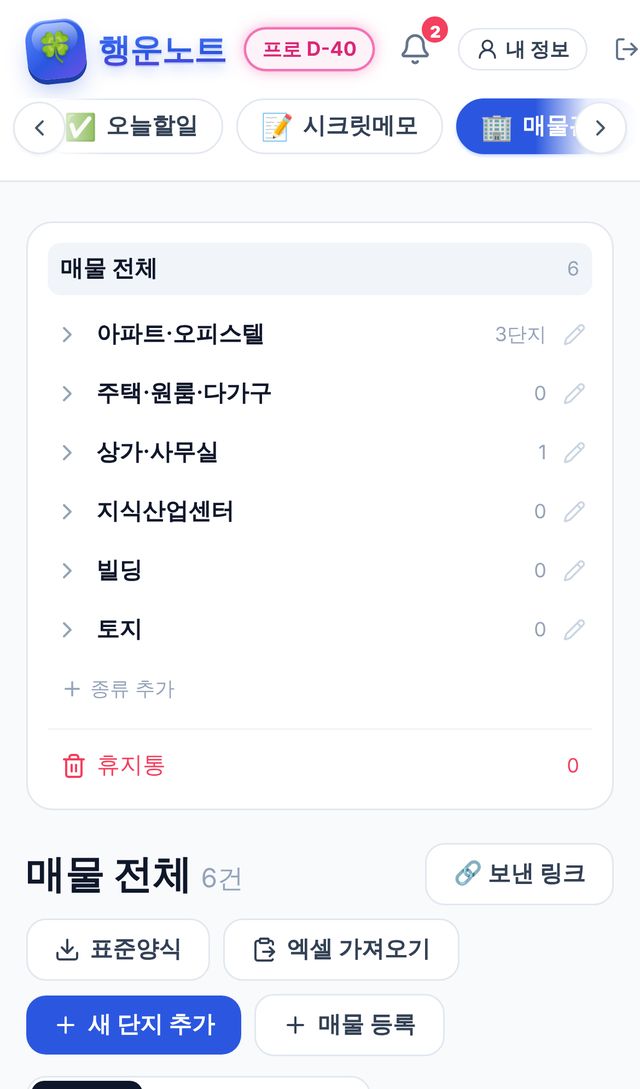
아파트는 단지별로, 상가 · 빌딩 · 토지는 건물별로 모아 관리해요.
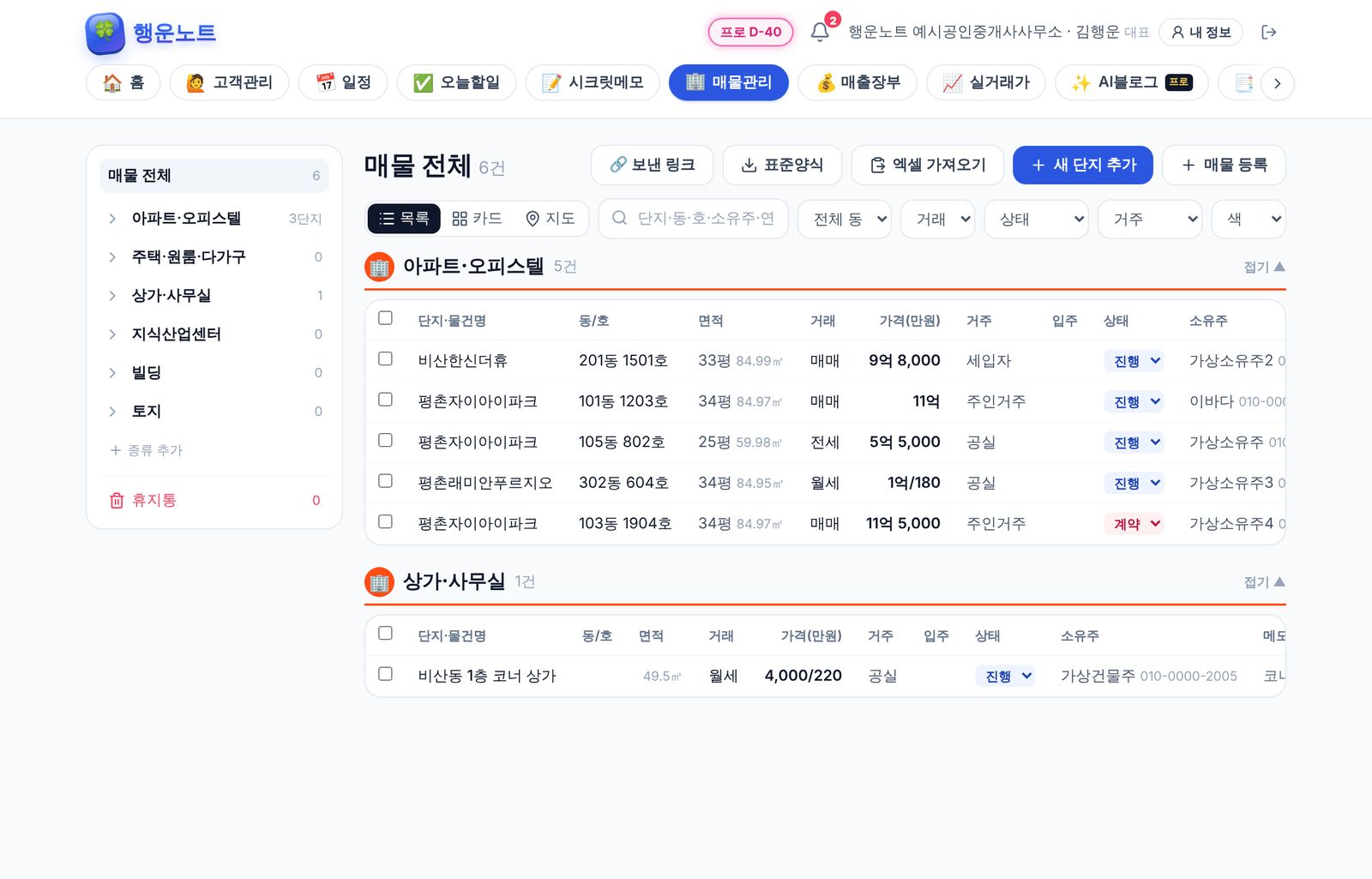
매물 등록하기
- 1아파트라면 먼저 [+ 새 단지 추가]로 단지를 등록하세요. (한 번만 하면 돼요)
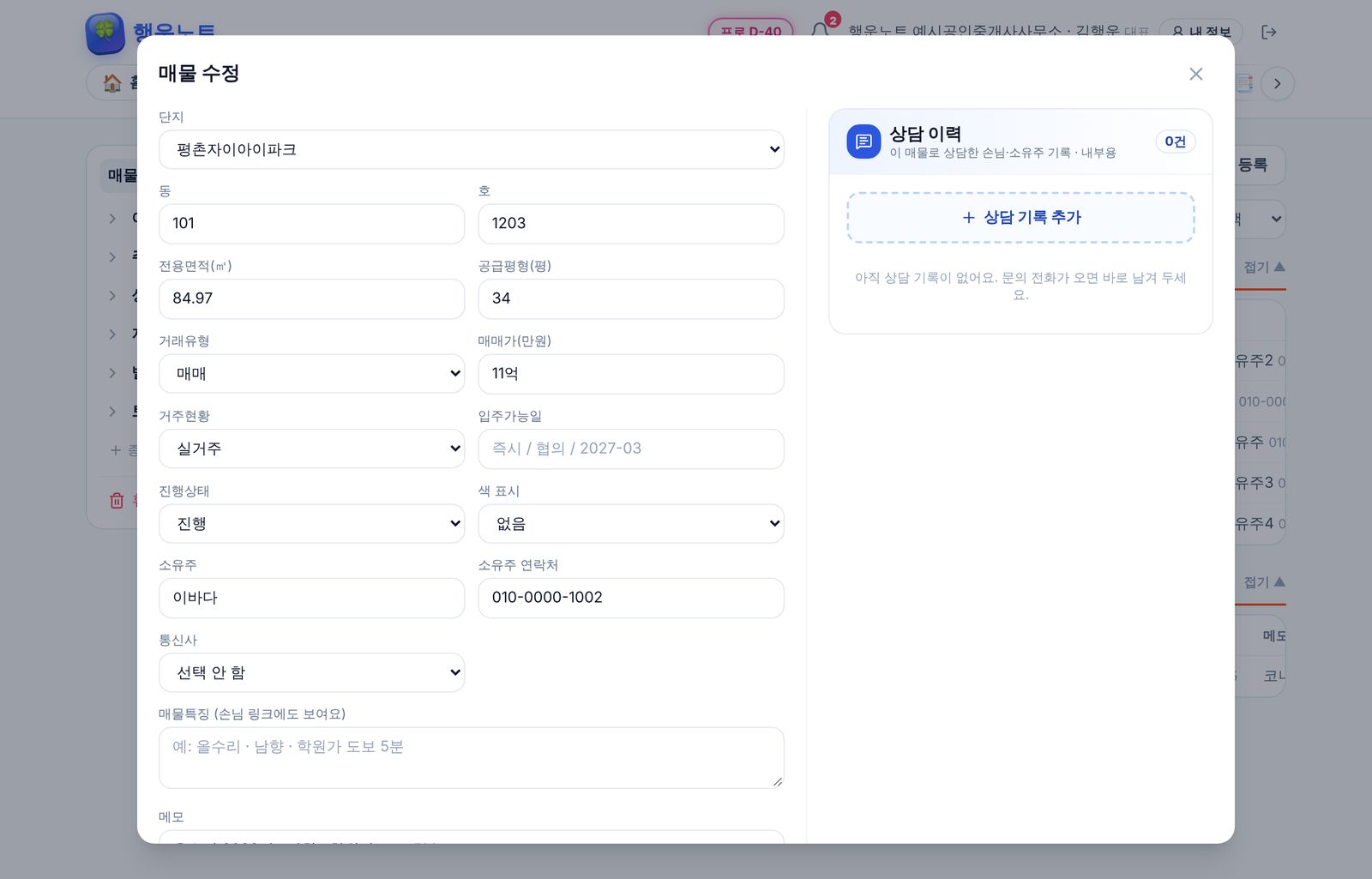
- 2[+ 매물 등록]을 누르고 단지 · 동 · 호 · 면적 · 거래 유형(매매 · 전세 · 월세)과 가격을 적으세요.
- 3거주 현황(주인거주 · 세입자 · 공실), 입주 가능일, 소유주 이름 · 연락처 · 통신사를 적어 두세요.
- 4‘매물 특징’ 칸에 적은 내용은 손님 링크에도 보여요. 내부 메모는 손님에게 보이지 않아요.
- 5엑셀로 정리해 둔 매물이 있다면 [표준양식]을 받아 채운 뒤 [엑셀 가져오기]로 한 번에 올릴 수 있어요.
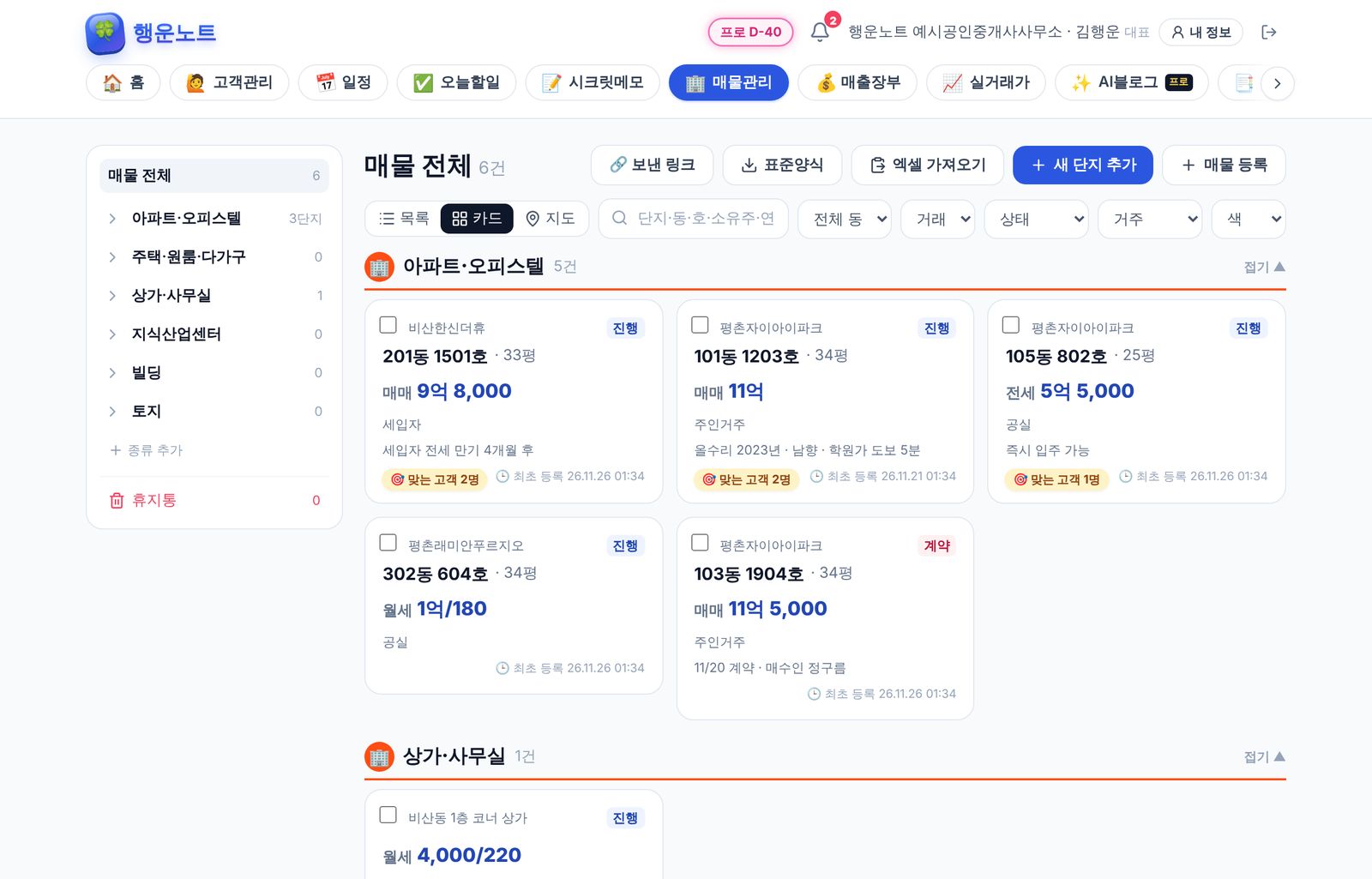
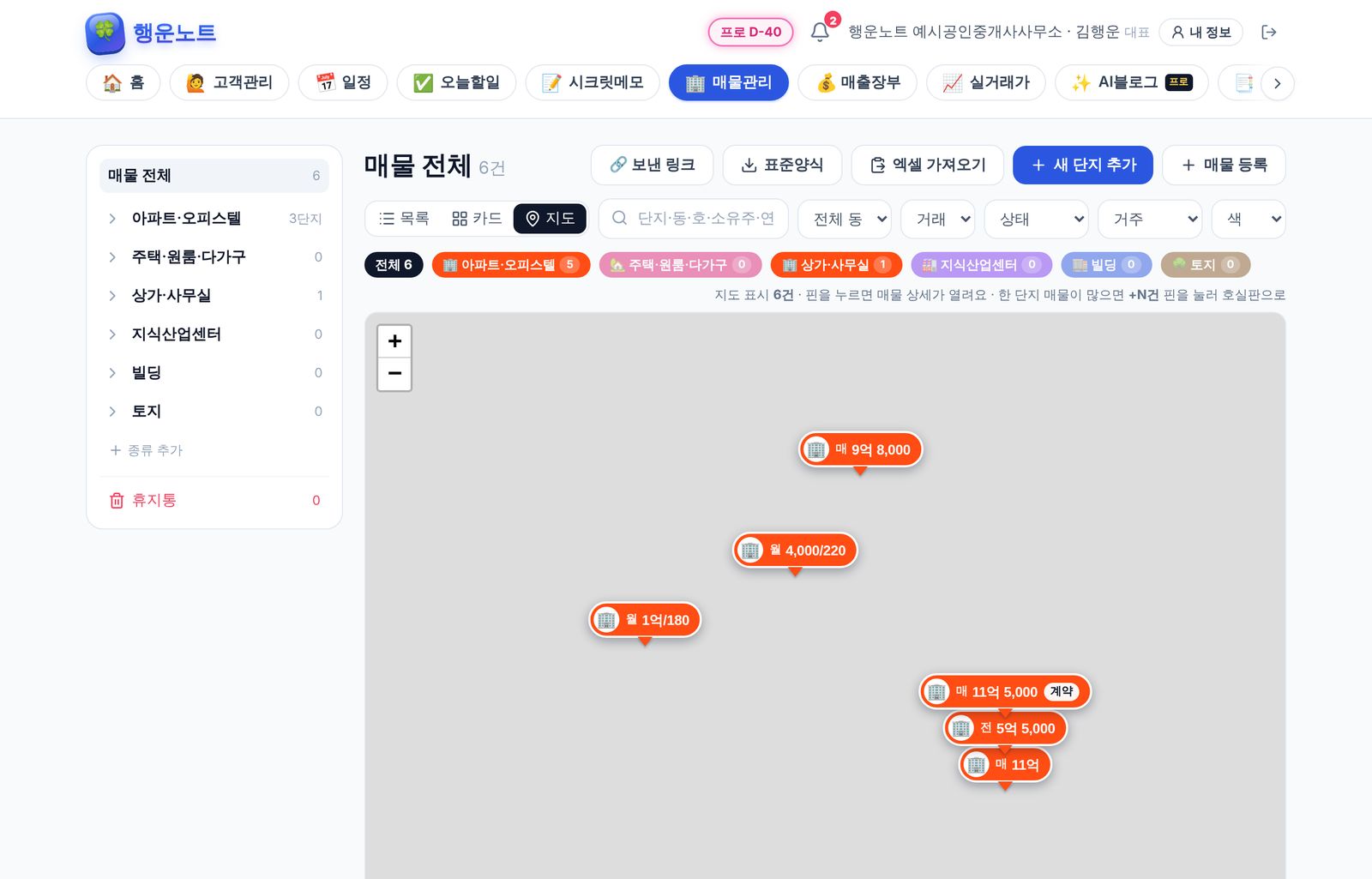
🍀 팁 · 지도에 핀이 안 보이는 단지가 있으면 지도 보기에서 [단지 위치 찾기]를 누르세요. 주소 · 지번 · 실거래 자료로 자동으로 위치를 찾아 줘요.
05 · 🔗
손님 링크 — 카톡 한 번으로 매물 소개
고른 매물을 깔끔한 모바일 화면으로 묶어 카톡 · 문자로 보내요. 손님은 로그인 없이 바로 봐요.
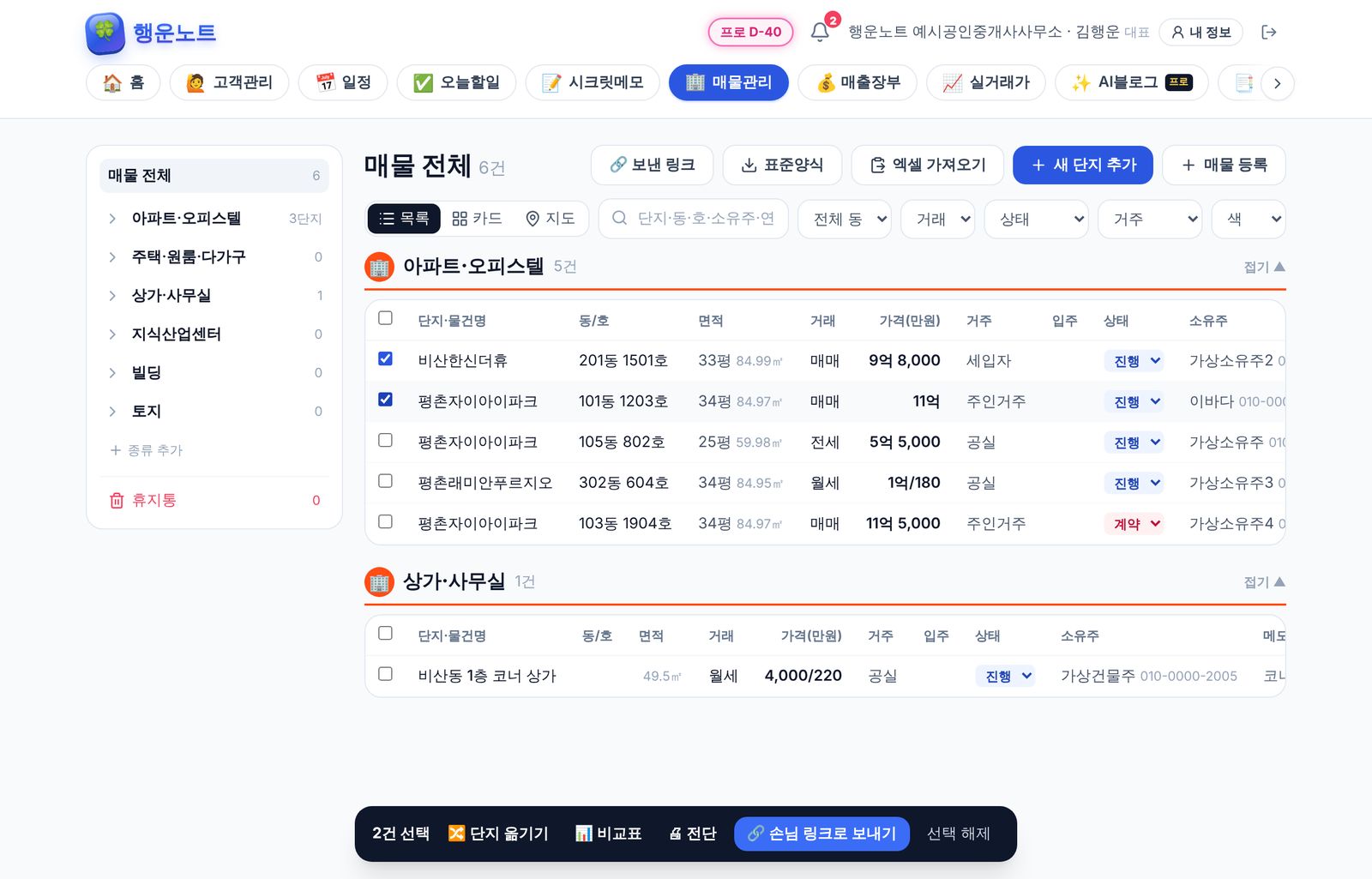
- 1매물 목록에서 보낼 매물 왼쪽 네모칸을 체크하세요. 아래에 검은 막대가 나타나요.
- 2[🔗 손님 링크로 보내기]를 누르세요.
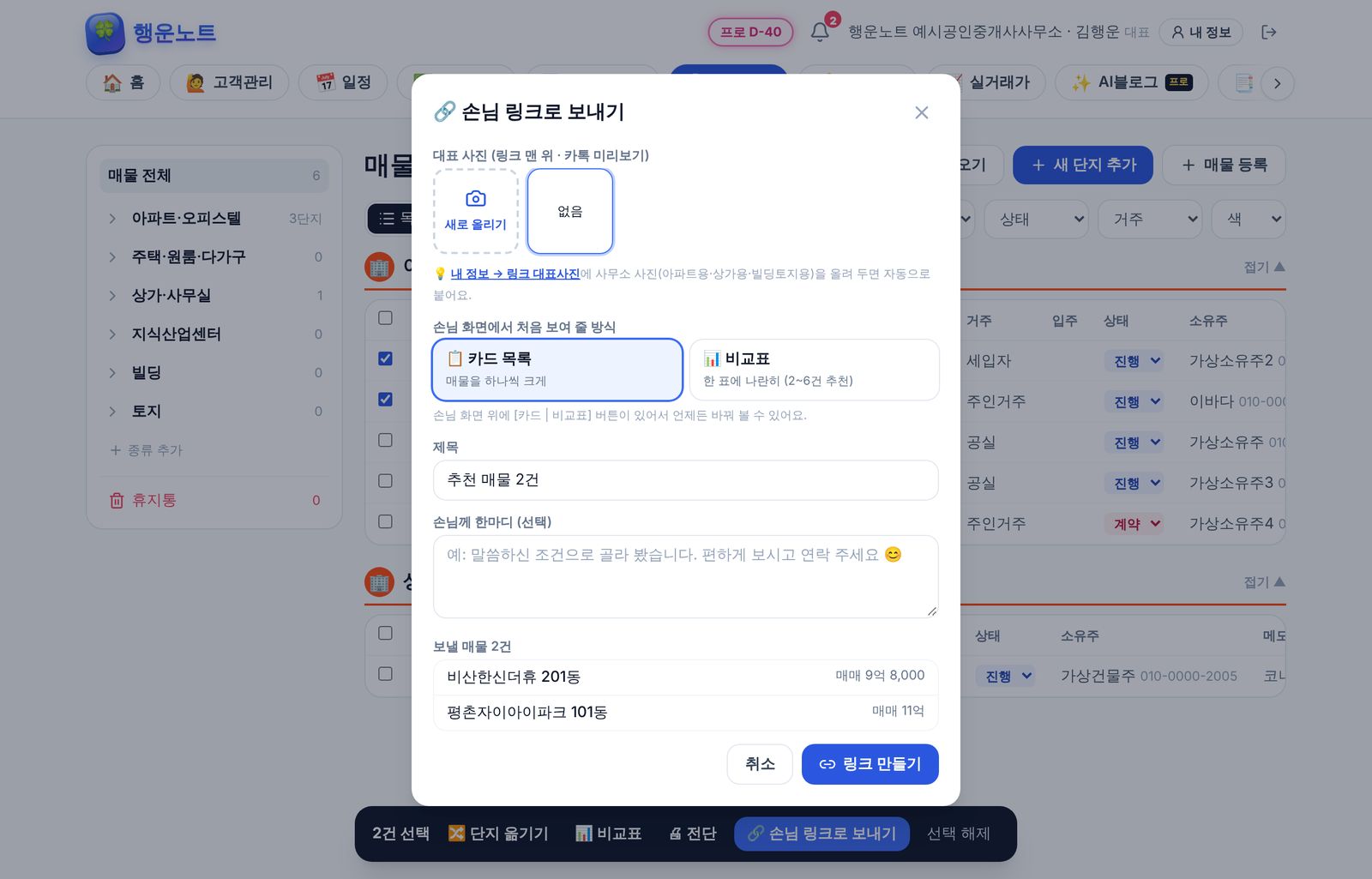
- 3대표 사진 · 처음 보여 줄 방식(카드 목록 / 비교표) · 제목 · 한마디를 고르고 [링크 만들기]를 누르세요.
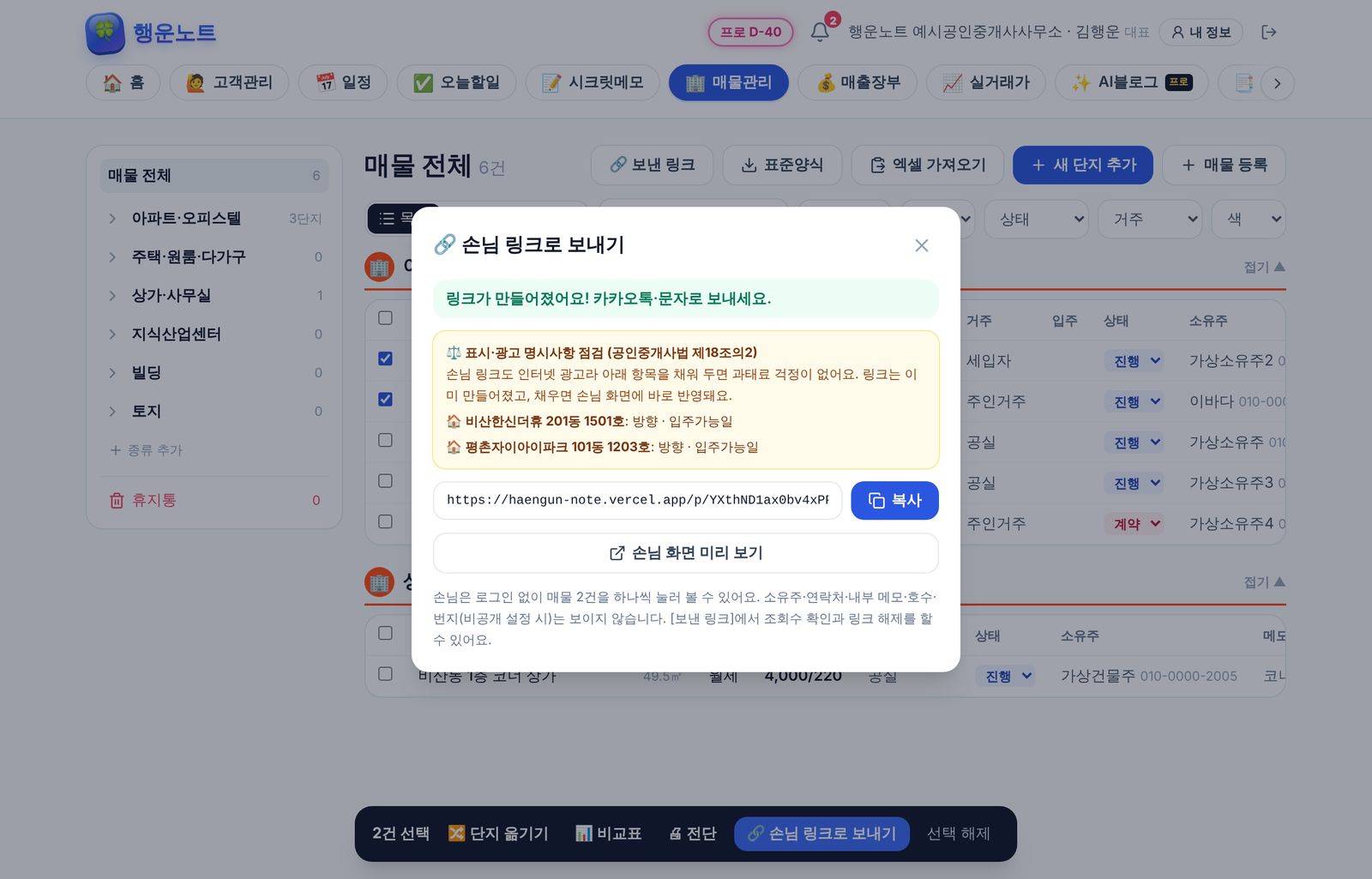
- 4만들어진 링크를 [복사]해서 카톡 · 문자로 보내면 끝! [손님 화면 미리 보기]로 먼저 확인할 수 있어요.
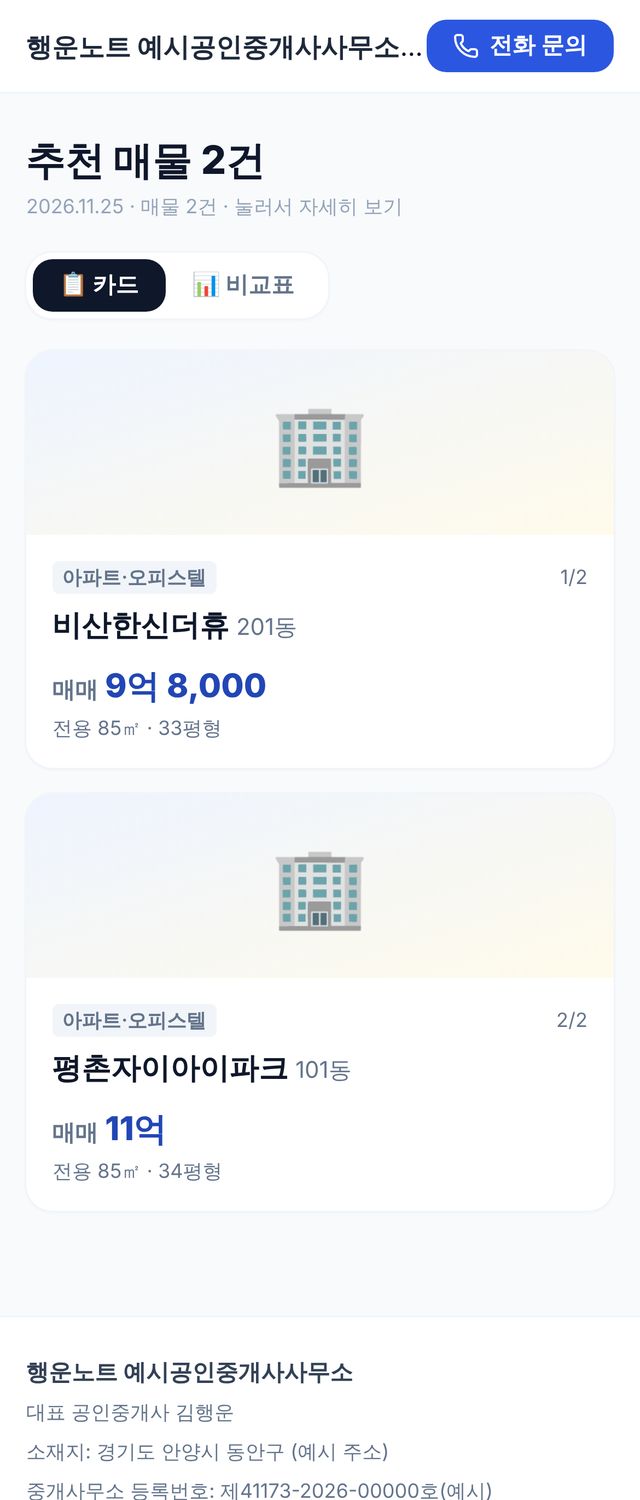
- ⚖️ 표시 · 광고 점검
- 손님 링크도 인터넷 광고라서 공인중개사법 제18조의2 표시사항이 필요해요. 빠진 항목(방향 · 입주가능일 등)을 알려 주고, 채우면 손님 화면에 바로 반영돼요.
- 🖼 링크 대표사진
- [내 정보 → 링크 대표사진]에 아파트용 · 상가용 · 빌딩토지용 사진을 올려 두면 매물 종류에 맞게 자동으로 붙어요.
- 🔗 보낸 링크
- 매물관리 위 [보낸 링크]에서 그동안 보낸 링크와 열람 여부를 확인하고, 링크를 끄거나 다시 복사할 수 있어요.
- 📊 비교표 (프로)
- 매물 6건까지 나란히 비교해 손님 링크나 이미지로 보낼 수 있어요.
- 🖨 전단
- 고른 매물로 인쇄용 전단을 4가지 디자인 중에 골라 바로 만들어요.
06 · 📅
일정 — 계약부터 잔금 · 만기까지
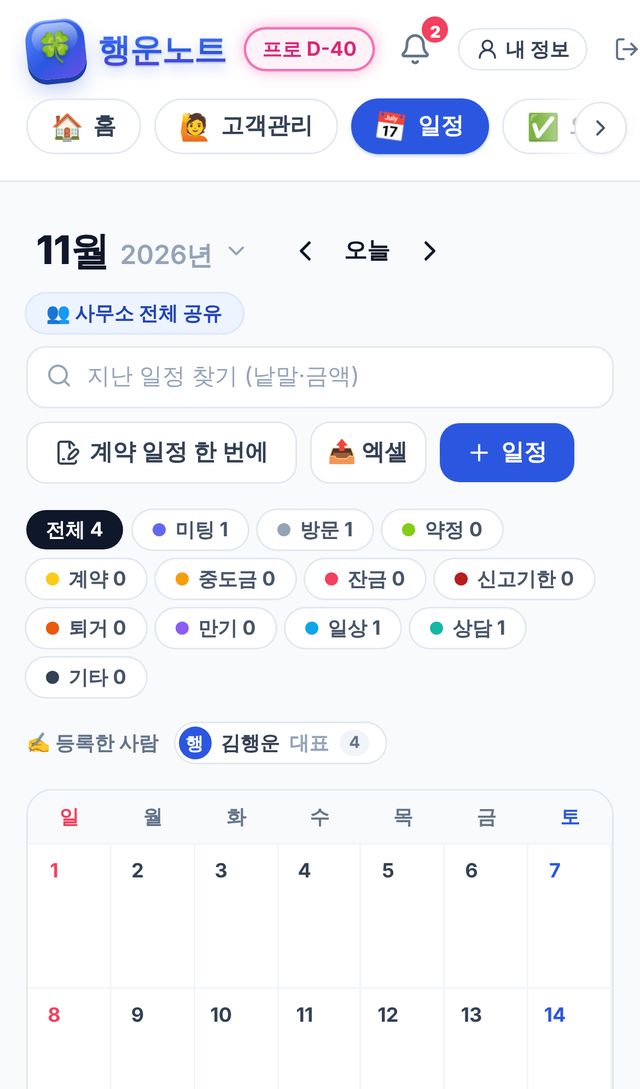
미팅 · 방문 · 약정 · 계약 · 중도금 · 잔금 · 신고기한 · 퇴거 · 만기 · 일상 · 상담을 색깔별로 관리해요.
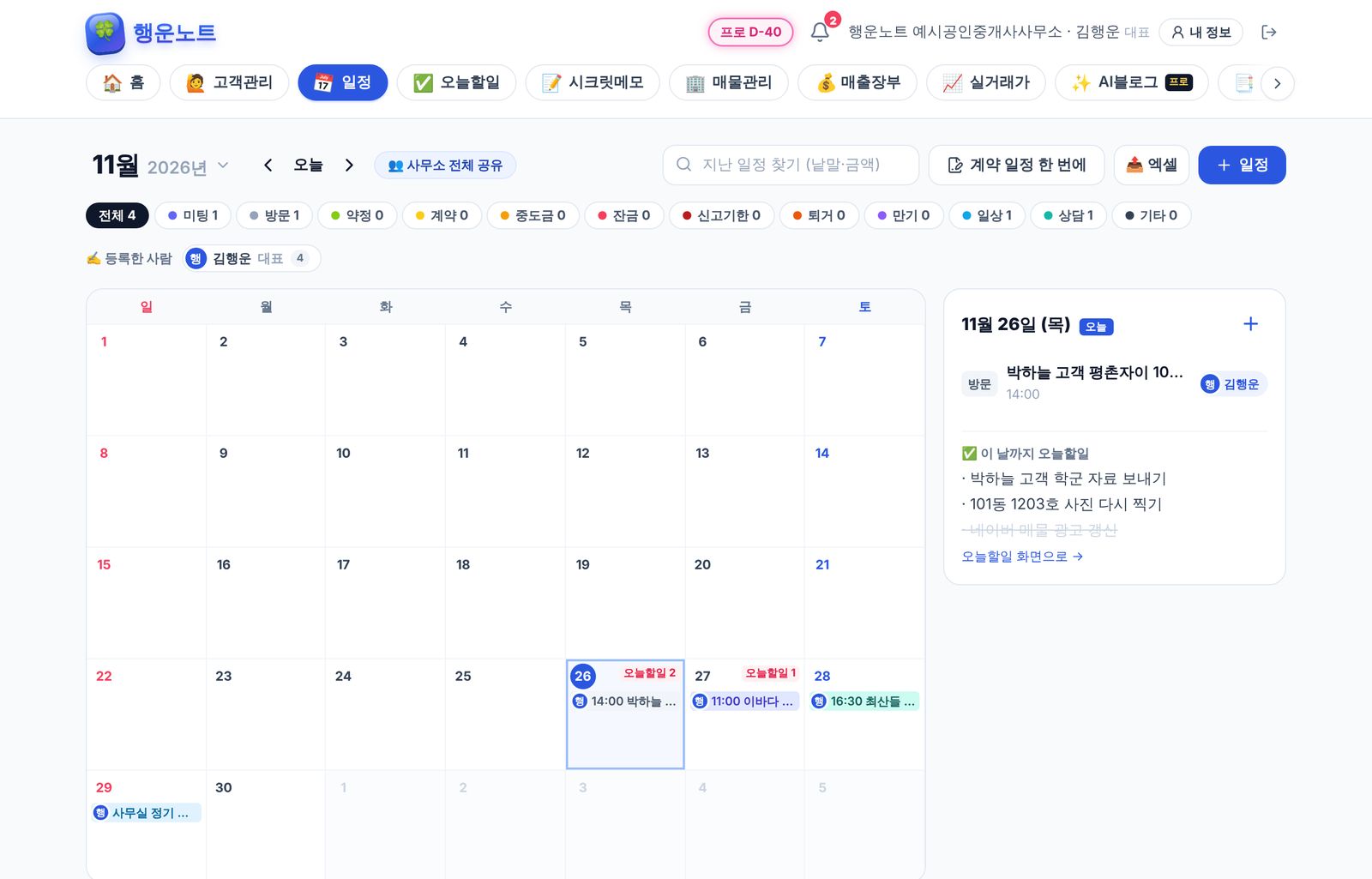
- 1[+ 일정]을 누르거나 달력의 날짜를 누르세요.
- 2제목을 적고 종류(미팅 · 방문 · 계약 · 잔금 등)를 고르세요.
- 3날짜와 시간을 정하세요. 매주 · 매월처럼 반복도 돼요.
- 4금액 · 메모를 적고 [저장]하면 사무소 모두가 함께 봐요.
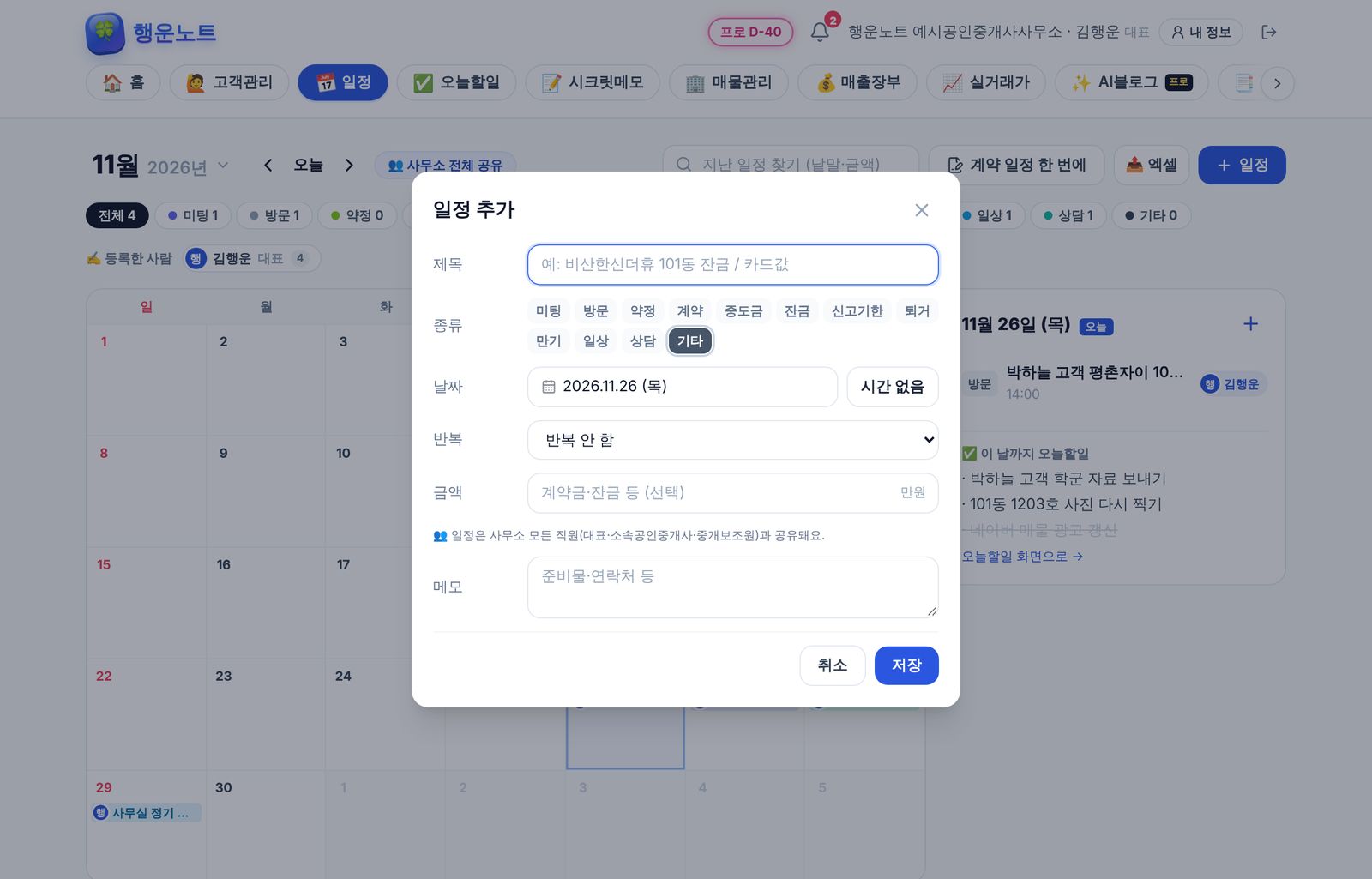
🍀 팁 · [계약 일정 한 번에]를 누르면 계약일 · 중도금 · 잔금 · 실거래 신고기한을 한꺼번에 넣을 수 있어요. 신고기한(계약일 + 30일)은 자동으로 계산돼요.
07 · ✅
오늘할일 — 나만의 업무 체크리스트
오늘 할 일을 적고 끝나면 체크하세요. 직원마다 각자 따로 관리돼요.
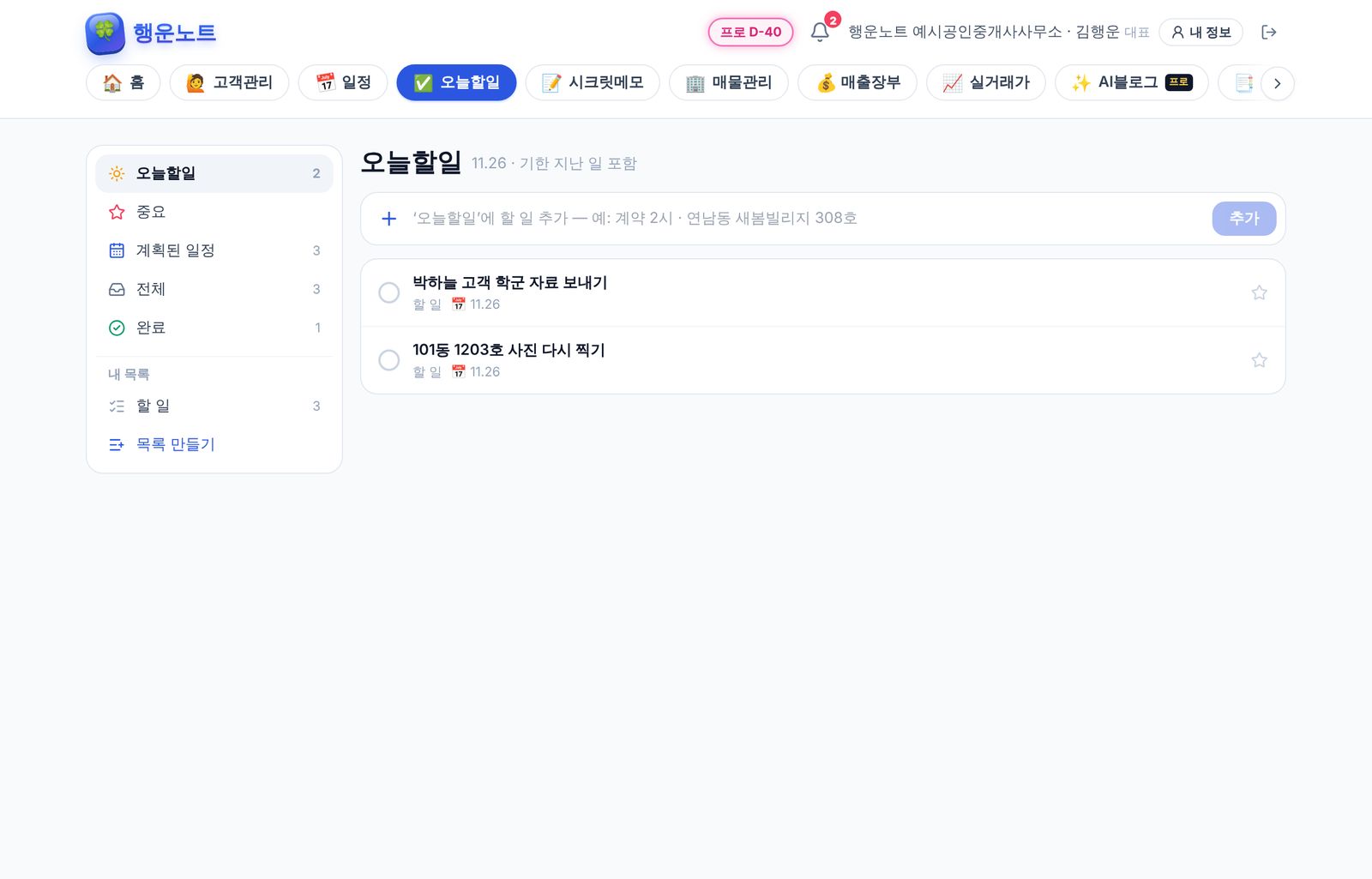
- 빠르게 추가
- 맨 위 칸에 할 일을 적고 Enter만 누르면 바로 들어가요. 기한 날짜도 정할 수 있어요.
- 목록 만들기
- ‘광고 갱신’, ‘서류 준비’처럼 나만의 목록을 따로 만들 수 있어요.
- 완료 정리
- 끝난 일은 [완료]에 모이고, 하나씩 또는 한꺼번에 지울 수 있어요.
08 · 📝
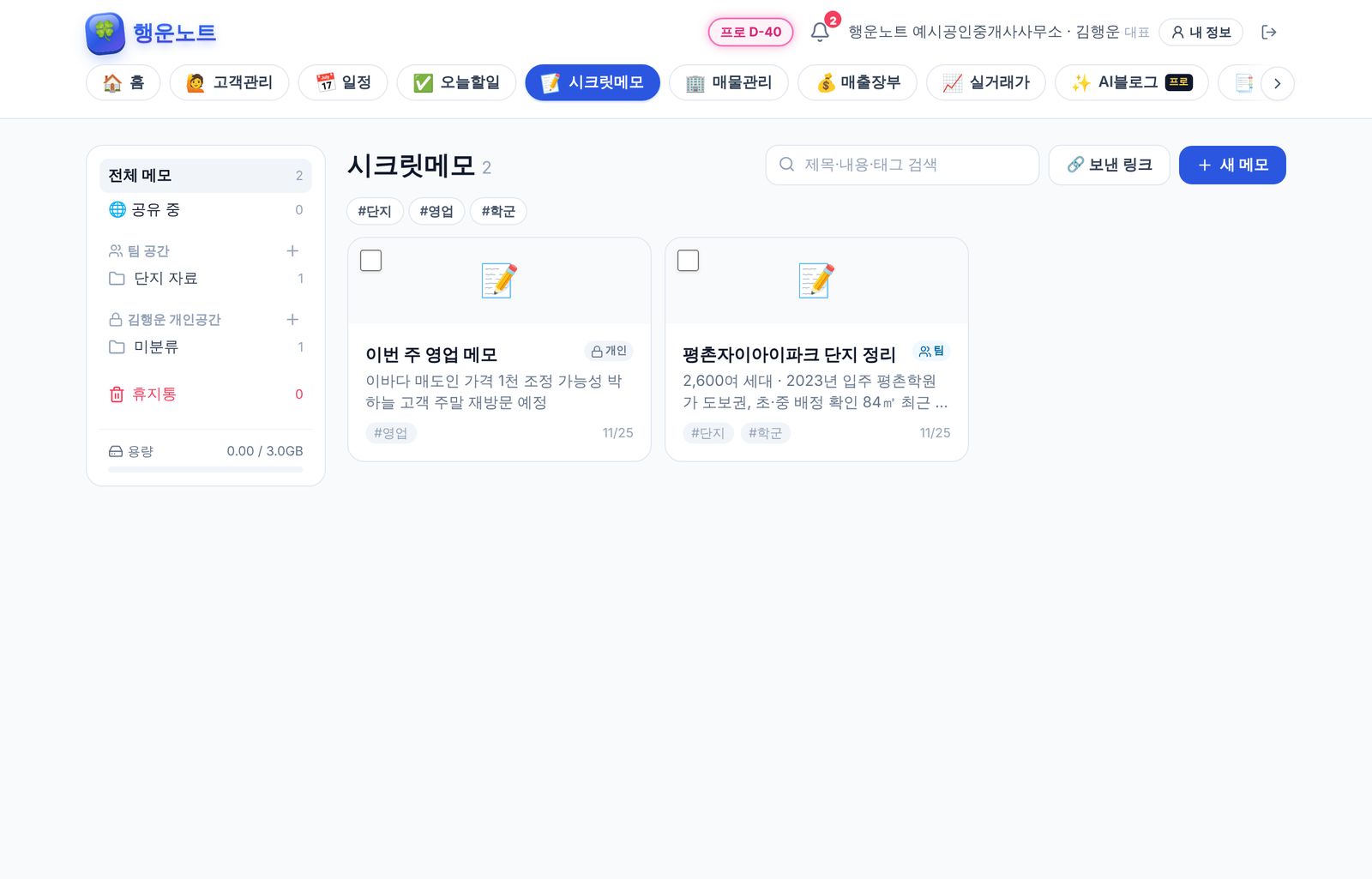
시크릿메모 — 단지 자료 · 영업 노트
사진 · 표 · 체크리스트를 넣어 자유롭게 쓰는 메모장이에요. 팀 공간과 개인공간으로 나눠 보관해요.
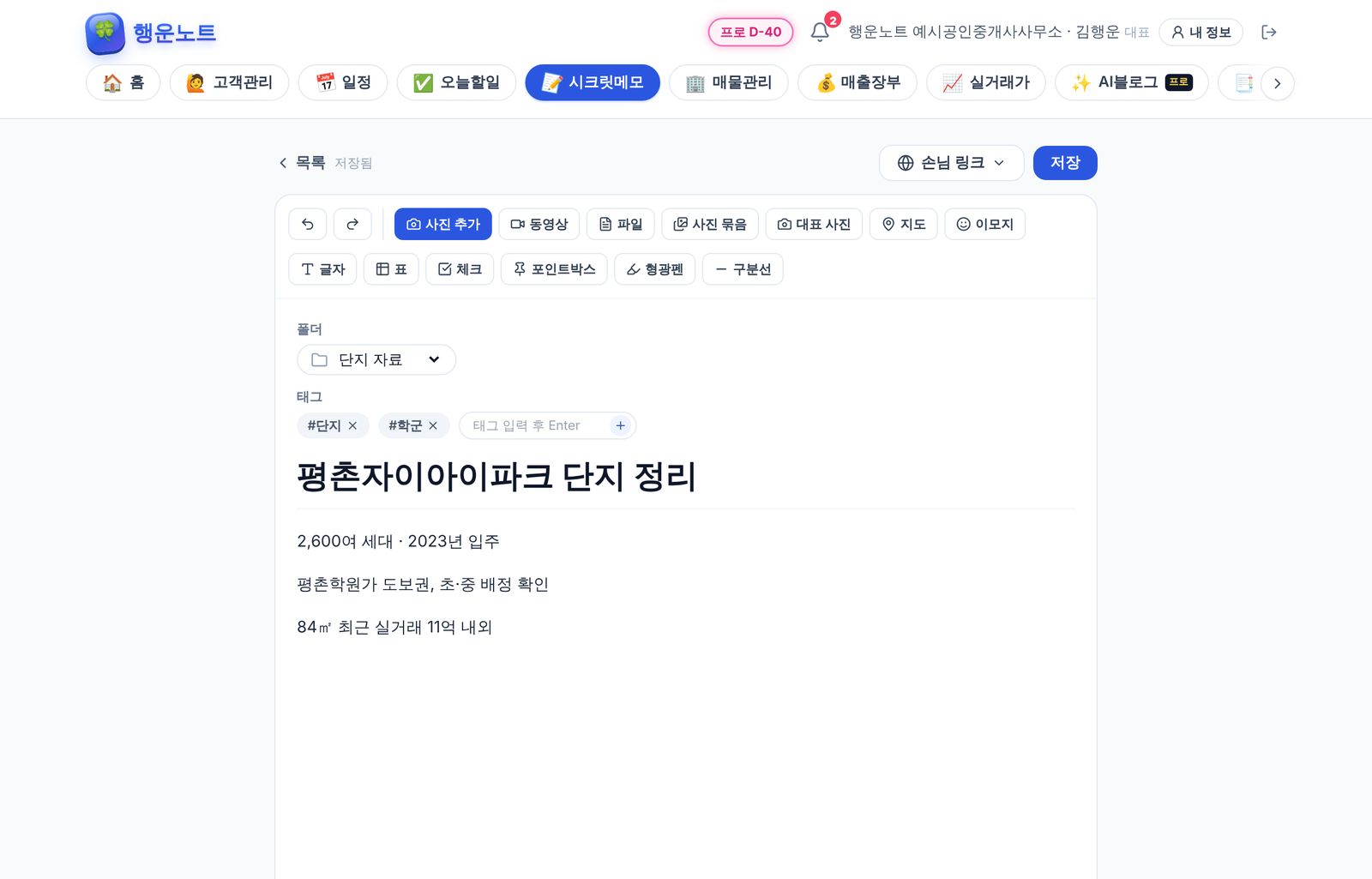
- 📌 포인트박스
- 중요📌 · 주의⚠️ · 확인✅ · 팁🍀 중에 골라 눈에 띄는 상자를 넣어요.
- 🌐 손님 링크
- 메모 오른쪽 위 [손님 링크]를 켜면 단지 소개 자료를 링크로 보낼 수 있어요.
- 🗑 휴지통
- 지운 메모는 휴지통에 남아 있어 언제든 되살릴 수 있어요.
09 · 💰
매출장부 — 계약 · 중개보수 · 직원 정산
계약별 중개보수와 입금 여부를 기록하고, 월별 · 연간 실적과 직원 정산서까지 만들어요.
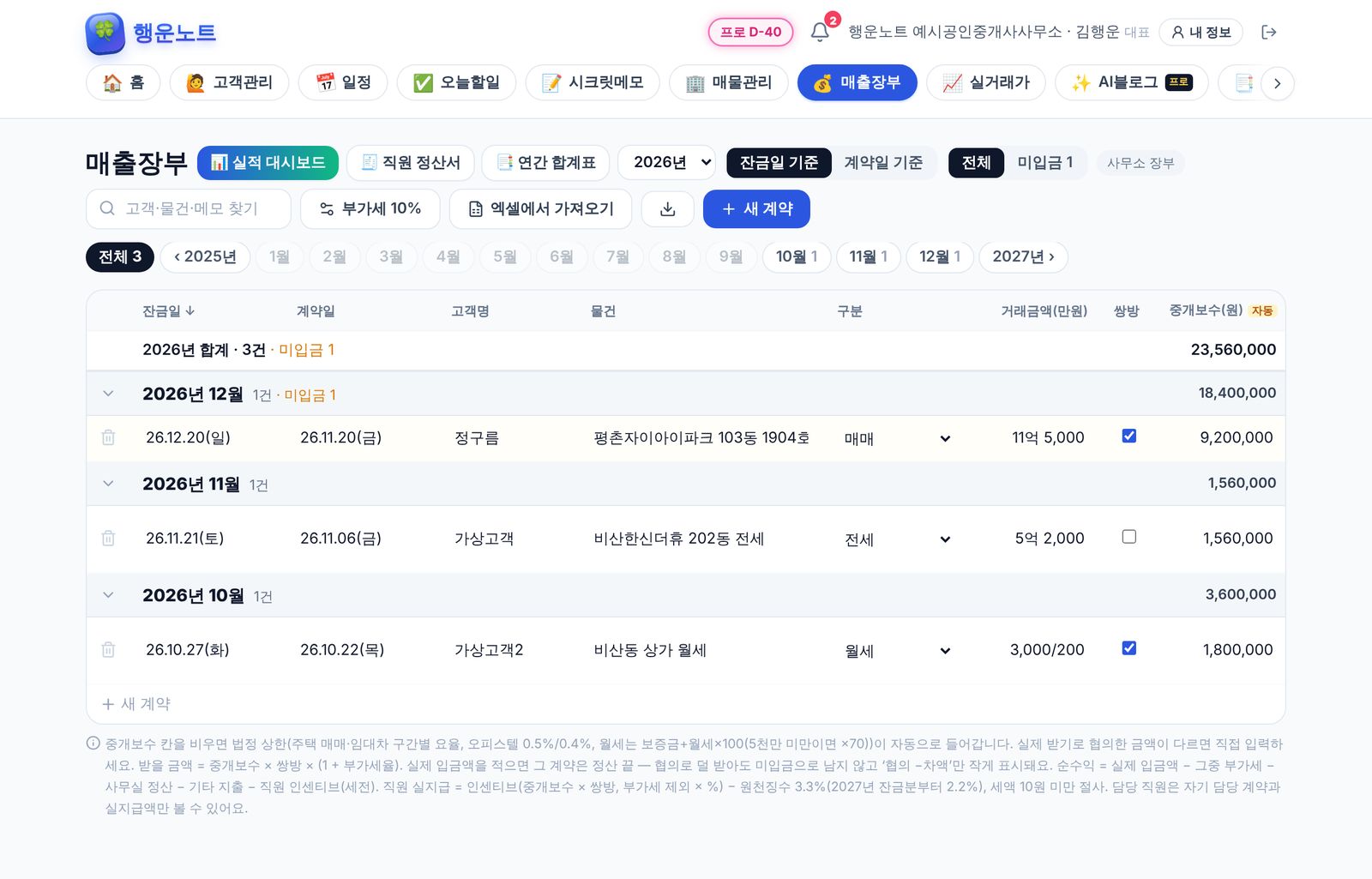
- 1처음 들어가면 부가세 설정(없음 · 3% · 10% · 직접 입력)을 한 번 골라 주세요.
- 2[+ 새 계약]을 누르고 잔금일 · 계약일 · 고객명 · 물건 · 구분(매매 · 전세 · 월세)과 거래금액을 적으세요.
- 3중개보수는 법정 상한에 맞춰 자동 계산돼요. 실제 받은 금액이 다르면 직접 고치면 돼요.
- 4입금되면 받은 금액을 적으세요. 덜 받은 건은 ‘미입금’으로 따로 모여요.
- 📈 실적 대시보드
- 월별 매출 · 거래 유형별 비중을 그래프로 보여 줘요.
- 🧾 직원 정산서
- 직원별 비율에 맞춰 정산서를 만들고, 대표 확인 후 직인이 자동으로 찍혀요.
- 📋 연간 합계표
- 직원별 1년 지급 합계를 한 장으로 뽑아 세무 신고 때 쓰세요.
- 엑셀 가져오기 · 내려받기
- 쓰던 엑셀 장부를 그대로 옮기고, 언제든 엑셀로 백업해요.
10 · 📈
실거래가 — 국토부 신고 자료를 매일 자동으로
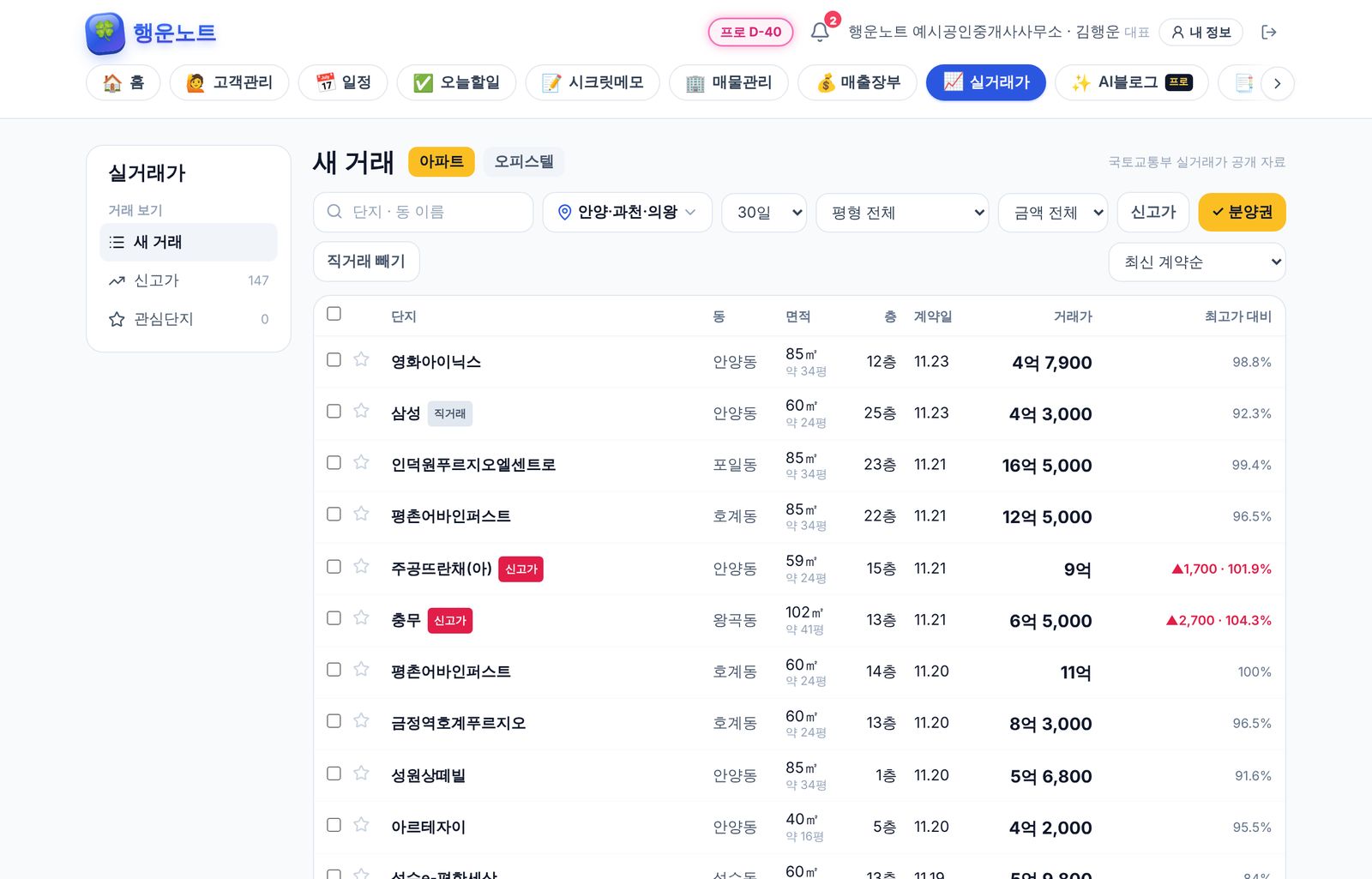
안양 · 과천 · 의왕 등 원하는 지역의 새 실거래와 신고가를 바로 확인해요.
- 새 거래
- 최근 30일 실거래를 지역 · 평형 · 금액으로 걸러 봐요. ‘직거래 빼기’로 중개 거래만 볼 수 있어요.
- 신고가
- 그 단지 · 평형의 최고가를 넘은 거래만 모아 보여 줘요. 손님 상담 때 근거 자료로 좋아요.
- ☆ 관심단지
- 별을 누르면 관심단지로 저장되고, 신고가가 나오면 알림으로 알려 줘요.
- 분양권 · 오피스텔
- 위쪽 탭으로 아파트 · 오피스텔 · 분양권 거래를 나눠 봐요.
11 · ✨
AI블로그 — 매물 소개 글을 몇 초 만에프로
매물 정보를 넣으면 블로그 · 카페에 바로 올릴 소개 글을 AI가 써 줘요.
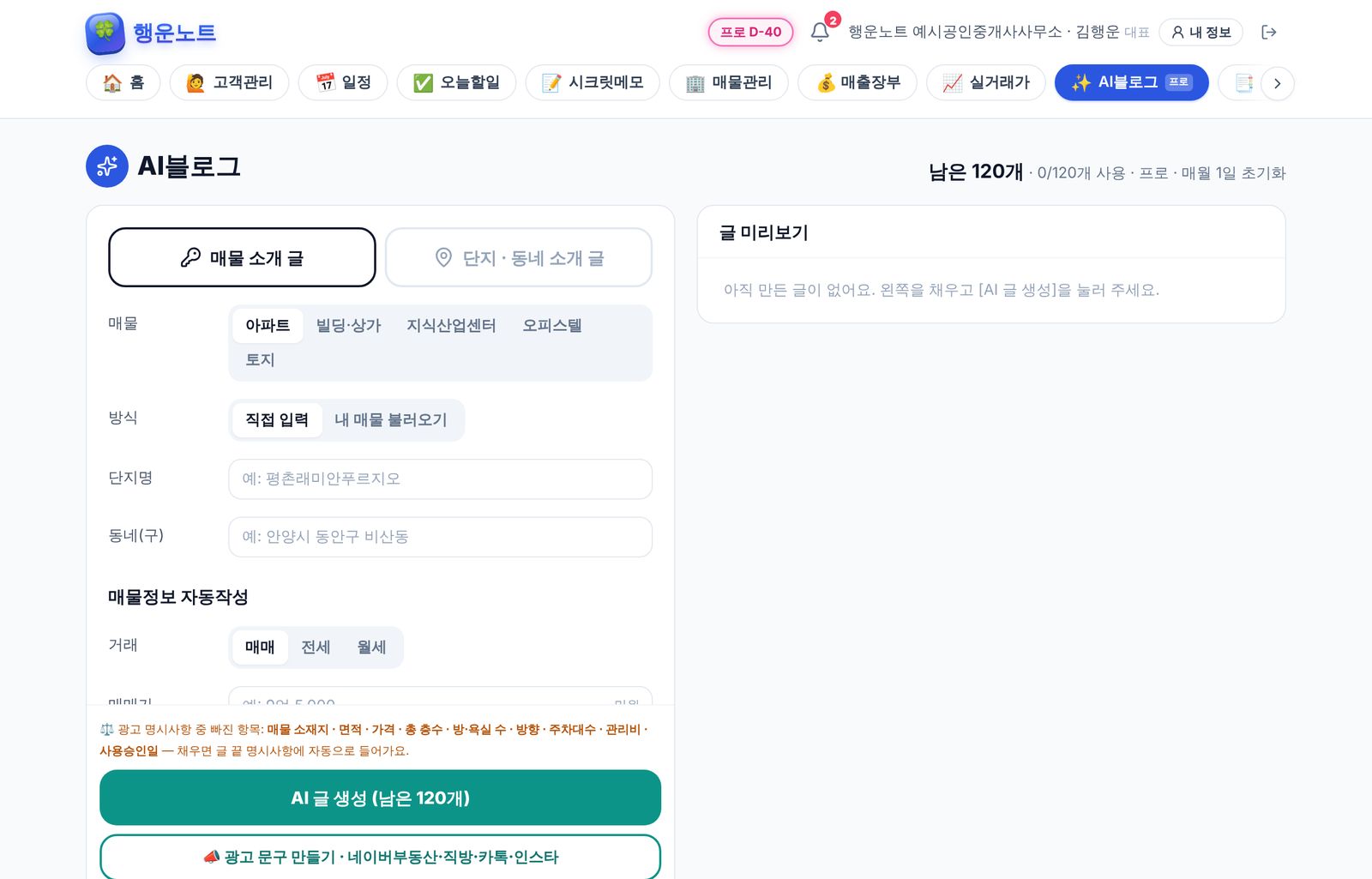
- 1‘매물 소개 글’ 또는 ‘단지 · 동네 소개 글’을 고르세요.
- 2[내 매물 불러오기]를 누르거나 단지명 · 거래 · 가격을 직접 적으세요.
- 3[AI 글 생성]을 누르면 오른쪽에 글이 나와요. 복사해서 블로그에 붙이면 끝!
- 4[광고 문구 만들기]로 네이버부동산 · 직방 · 카톡 · 인스타용 짧은 문구도 만들어요.
⚠️ 주의 · 광고 명시사항(매물 소재지 · 면적 · 가격 · 층수 · 방향 · 사용승인일 등)이 빠지면 화면에 빨간 글씨로 알려 줘요. 올리기 전에 꼭 확인하세요.
12 · 📑
공부서류 — 대장 · 토지이용계획을 한 번에
주소 하나로 건축물대장 · 토지대장 · 토지이용계획 요약을 한꺼번에 받아 보관해요.
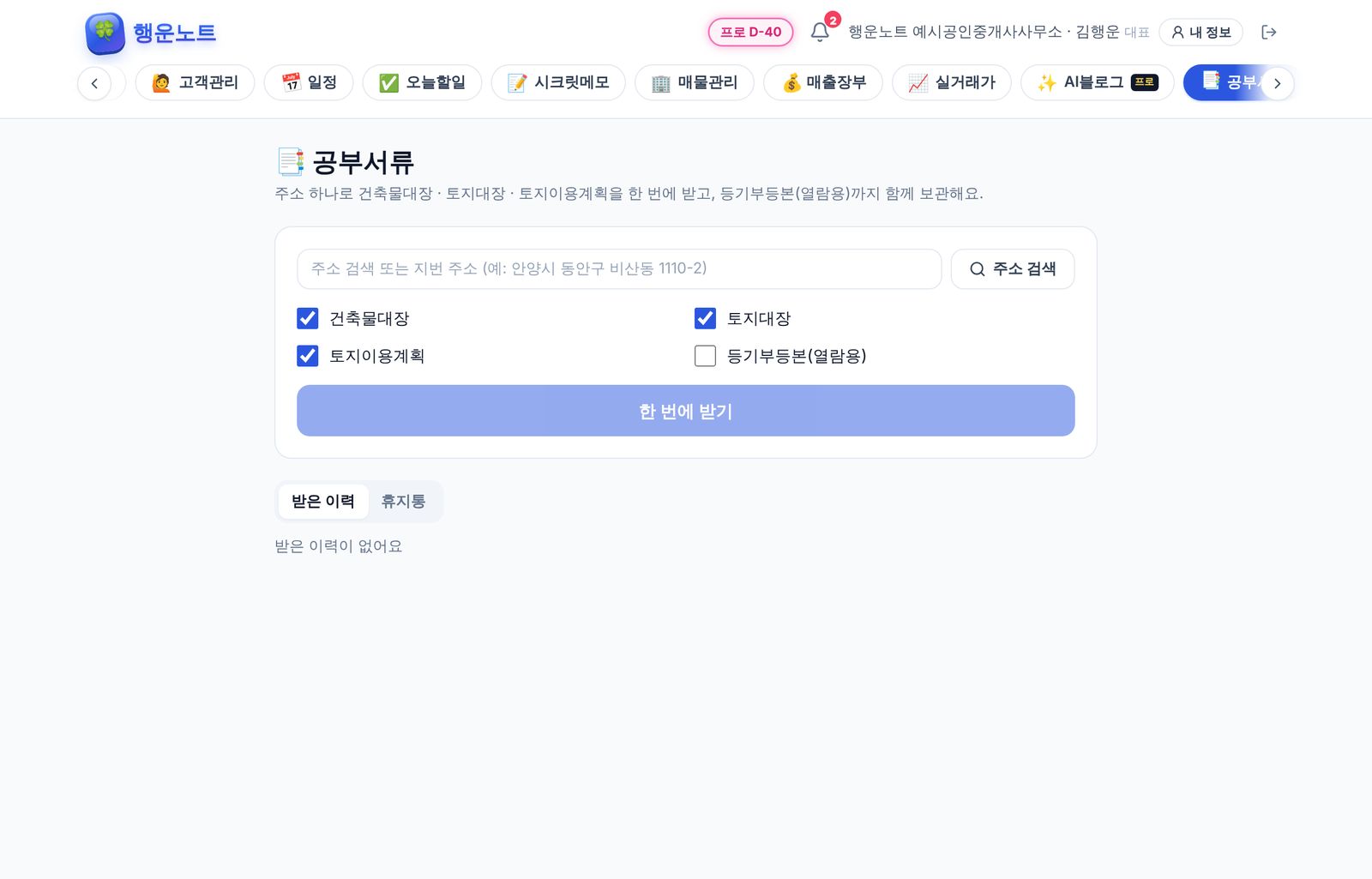
- 1[주소 검색]을 눌러 주소를 고르거나 ‘안양시 동안구 비산동 1110-2’처럼 지번을 적으세요.
- 2건축물대장 · 토지대장 · 토지이용계획 중 받을 것을 체크하세요.
- 3인터넷등기소에서 받은 등기부등본(열람용) PDF가 있으면 함께 넣어 보관할 수 있어요.
- 4[한 번에 받기]를 누르면 정리된 결과가 나오고 ‘받은 이력’에 저장돼요. 인쇄도 돼요.
⚠️ 주의 · 공개 자료를 정리한 참고용이에요. 계약 직전에는 정부24 · 인터넷등기소에서 최신 증명서를 꼭 다시 확인하세요.
13 · 📜
계약서 도우미 — 가계약 문자와 진행 안내 링크
금액 · 날짜 · 특약만 넣으면 손님께 보낼 가계약 안내 문자와 계약 진행 안내 링크를 만들어 줘요.
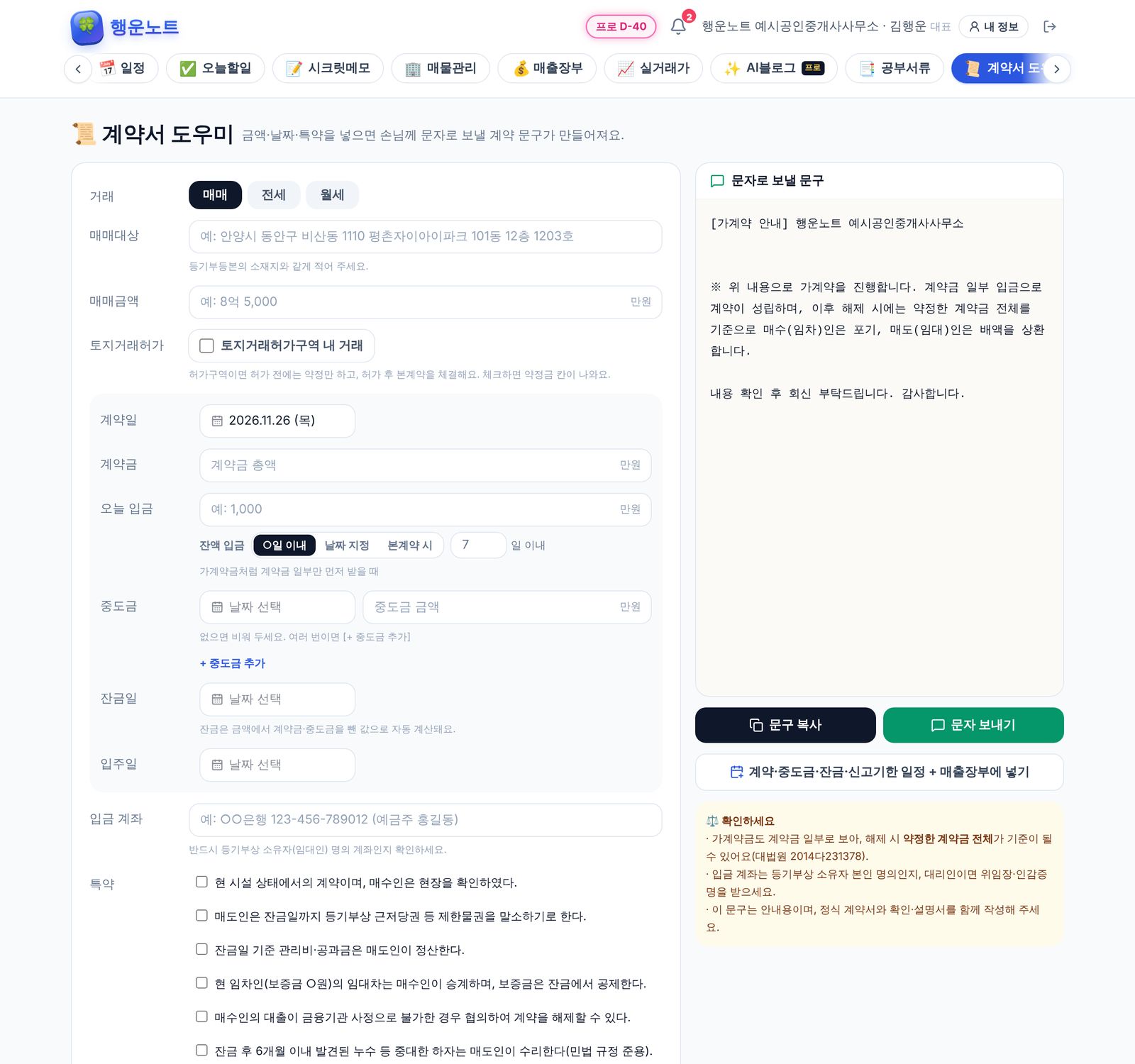
- 1거래(매매 · 전세 · 월세)를 고르고 매매대상 · 금액을 적으세요. 토지거래허가구역이면 체크하세요.
- 2계약일 · 계약금 · 오늘 입금액 · 중도금 · 잔금을 적으세요.
- 3오른쪽 ‘문자로 보낼 문구’를 복사해 손님께 보내세요.
- 4계약 뒤에는 [일정]에서 계약 · 잔금 일정을 열고 [고객에게 안내 보내기]를 누르세요. 매수인 · 매도인 · 임차인 · 임대인별 준비서류가 들어간 안내문이 자동으로 만들어져요. (프로는 D-day가 저절로 바뀌는 안내 링크로도 보내요)
14 · ⚙️
내 정보 — 사무소 정보 · 직원 · 백업
오른쪽 위 [내 정보]에서 사무소와 관련된 설정을 모두 해요.
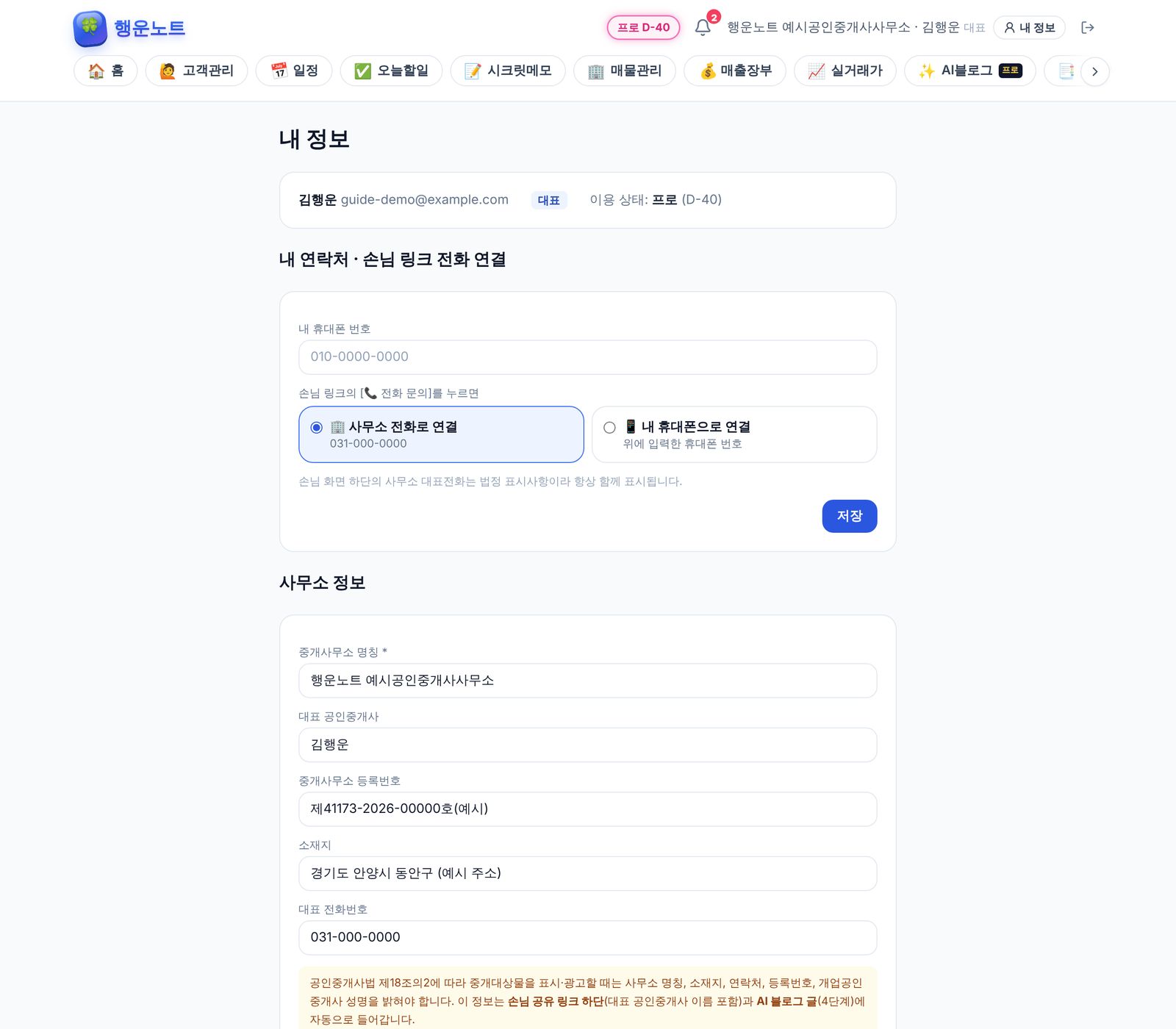
- 내 연락처 · 손님 링크 전화 연결
- 손님 링크의 [전화 문의]를 눌렀을 때 사무소 전화로 걸지, 내 휴대폰으로 걸지 정해요.
- 사무소 정보
- 중개사무소 명칭 · 등록번호 · 소재지 · 대표 전화. 손님 링크와 광고 문구의 법정 표시사항으로 쓰여요.
- 직원 관리
- 초대 링크로 직원을 부르고, 소속공인중개사 · 중개보조원 권한을 나눠요.
- 소속 사무소
- 여러 사무소에 속해 있다면 여기서 사무소를 바꿔 가며 쓸 수 있어요.
- 🎁 추천하고 1개월 무료
- 내 추천 링크로 가입한 사무소가 유료로 시작하면, 대표님 사무소와 그 사무소 모두 이용 기간이 1개월(30일) 늘어나요.
- 내 자료 백업
- [엑셀 백업 받기]로 고객 · 매물 · 일정 · 장부를 한 번에 내려받아요. 쓰던 프로그램의 엑셀 파일을 올리면 한 번에 옮겨 드리기도 해요.
15 · 📱
휴대폰에서 쓰기 — 앱처럼 설치하기
따로 앱을 받지 않아도 휴대폰 홈 화면에 아이콘을 만들어 앱처럼 쓸 수 있어요.
- 안드로이드 (삼성 · LG 등)
- 크롬으로 행운노트에 들어가 오른쪽 위 ⋮ → [홈 화면에 추가] 또는 [앱 설치]를 누르세요.
- 아이폰
- 사파리로 들어가 아래쪽 공유 버튼(□↑) → [홈 화면에 추가]를 누르세요.
- 휴대폰 알림 받기
- 고객 상세의 ⏰ 알람 칸에서 [휴대폰 · PC 알림 켜기]를 누르고 허용하면, 행운노트를 꺼 둬도 알람 시간에 알려 줘요. (아이폰은 홈 화면에 설치한 앱에서 켜야 해요)
16 · 💬
자주 묻는 질문
궁금한 점이 더 있으면 언제든 연락 주세요.
- 무료체험이 끝나면 자동 결제되나요?
- 아니요. 체험 중에는 결제 정보를 받지 않아요. 체험이 끝나도 자료는 그대로 보관되고, 유료로 바꾸면 이어서 쓰실 수 있어요. (평소 14일 · 2026년 12월 31일까지 시작하면 20일)
- 직원이 내 개인 고객을 볼 수 있나요?
- 아니요. ‘개인공간’에 넣은 고객 · 메모는 나만 봐요. 팀 공간에 넣은 것만 사무소가 함께 봐요.
- 실속과 프로는 무엇이 다른가요?
- 실속은 내가 직접 하는 업무(고객 · 매물 · 일정 · 장부 · 손님 링크)를 모두 쓸 수 있어요. 프로는 AI블로그 · 비교표 · 링크 열람 알림처럼 대신 써 주고 알려 주는 기능까지 쓸 수 있어요.
- 자료가 사라질까 걱정돼요.
- 모든 자료는 암호화된 서버에 저장되고, 지운 자료도 휴지통에서 되살릴 수 있어요. [내 정보 → 엑셀 백업]으로 언제든 내려받아 보관하세요.
- PC와 휴대폰에서 같이 쓸 수 있나요?
- 네. 같은 이메일로 로그인하면 어디서든 같은 자료가 보여요.
더 궁금한 점이 있으신가요?
휴대폰 010-5427-0824 · 사무소 031-466-8088 · hyunny0802@gmail.com